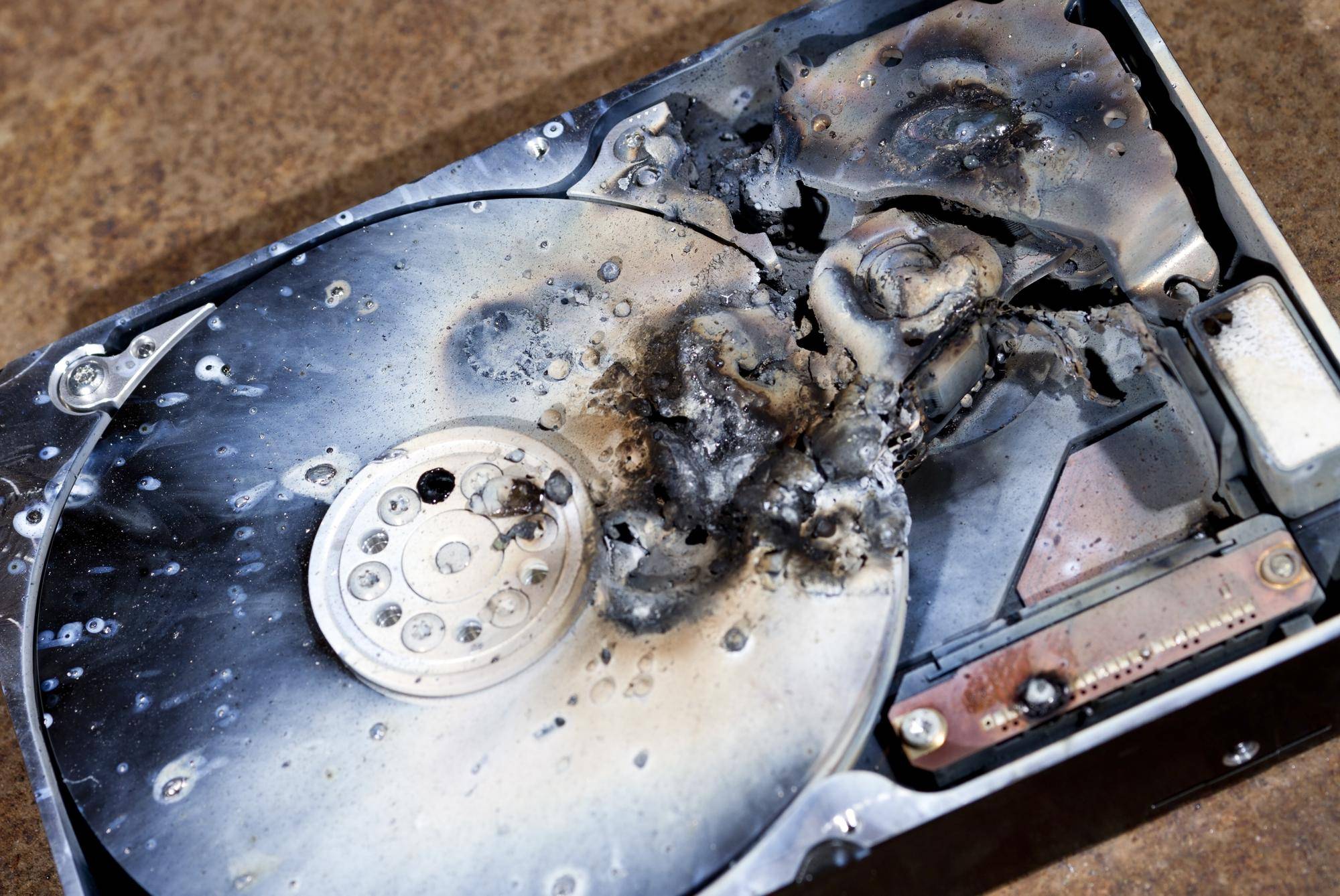
Jak odzyskać partycję recovery z uszkodzonego dysku?
Chcesz odzyskać partycję recovery z uszkodzonego dysku? Zatrzymaj wszelkie zapisy, wykonaj kopię sektorową jeśli to możliwe, sprawdź czy uszkodzenie jest logiczne czy fizyczne, przywróć strukturę partycji narzędziem do odzyskiwania, a jeśli to się nie uda utwórz nową partycję i odtwórz środowisko WinRE oraz wskaż je poleceniem reagentc [4][2][1][6].
Czym jest partycja recovery i do czego służy?
Partycja recovery to wydzielony obszar dysku z plikami środowiska odzyskiwania Windows, w tym kluczowym obrazem WinRE.wim, używanym do naprawy uruchamiania, resetu lub przywracania systemu [1][6]. Windows Recovery Environment czyli WinRE zapewnia zestaw narzędzi naprawczych startujących poza głównym systemem operacyjnym [1][6].
Dlaczego partycja recovery znika i kiedy da się ją odzyskać?
Utrata partycji wynika najczęściej z usunięcia wpisu w tablicy partycji, uszkodzenia jej struktury, błędów systemu plików lub awarii fizycznej nośnika [2][4]. W wielu przypadkach odzysk jest możliwy pod warunkiem, że obszar nie został nadpisany i że po zdarzeniu zapisów było jak najmniej, co bezpośrednio podnosi szanse powodzenia [4].
Jak bezpiecznie przygotować się do odzyskiwania?
Najpierw ustal czy masz do czynienia z problemem logicznym czy mechanicznym, ponieważ od tego zależy skuteczność oprogramowania i ryzyko eskalacji uszkodzeń [4][6]. Jeśli dysk jest jeszcze czytelny, zabezpiecz dane wykonując kopię na innym komputerze lub zrzut na odrębny nośnik, zanim podejmiesz właściwe działania naprawcze [6]. Po utracie partycji bezwzględnie wstrzymaj tworzenie nowych danych na tym dysku, ponieważ każdy zapis może nadpisać metadane lub zawartość plików i obniżyć skuteczność odzysku [4][6].
Na czym polega rola tablicy partycji i nieprzydzielonego miejsca?
Tablica partycji w MBR lub GPT opisuje położenie oraz granice partycji i to jej spójność decyduje czy system widzi partycję jako istniejącą [4][2]. Pojawienie się nieprzydzielonego miejsca może sugerować, że wpis partycji został usunięty, lecz nie przesądza o możliwości bezstratnego odtworzenia ze względu na potencjalne zmiany w metadanych i ryzyko nadpisania [2][3].
Jak odzyskać utraconą strukturę partycji?
Narzędzia klasy odzyskiwania partycji takie jak TestDisk analizują nośnik pod kątem sygnatur systemów plików, granic sektorów i metadanych, aby odnaleźć utracone partycje i przywrócić ich wpisy w tablicy [2][4]. W TestDisk dostępne są etapy skanowania Quick Search oraz w razie potrzeby Deeper Search, które pogłębiają analizę i podnoszą szansę wykrycia właściwych granic partycji [2]. Windows nie oferuje jednego przycisku do kompleksowego przywrócenia utraconej partycji, dlatego zazwyczaj wykorzystuje się oprogramowanie specjalistyczne lub wykonuje reinstalację z odtwarzaniem układu z obrazu [4][6].
Jak odtworzyć środowisko WinRE na nowej lub odzyskanej partycji?
Jeśli udało się przywrócić wpisy partycji, ale brakuje plików lub są uszkodzone, samo odtworzenie wpisu nie zapewni działania środowiska odzyskiwania i konieczne jest ponowne przygotowanie WinRE [1][6]. W praktyce tworzy się partycję, kopiuje pliki WinRE.wim i pozostałe składniki oraz rejestruje ich lokalizację poleceniem reagentc, aby system wiedział skąd uruchomić środowisko naprawcze [1]. Do przygotowania obrazu i plików często wykorzystuje się narzędzia administracyjne diskpart, dism oraz reagentc, które pozwalają na utworzenie partycji, eksport obrazów i wskazanie ścieżki do WinRE [1]. Gdy celem jest utworzenie nowej partycji recovery, a nie przywracanie starej zawartości, wówczas stosuje się system plików NTFS i ewentualnie szybkie formatowanie, aby przygotować czysty obszar dla plików środowiska [2][3].
Ile miejsca potrzebuje partycja recovery w Windows 11?
Podczas odtwarzania recovery dla Windows 11 rekomenduje się około 700 MB wolnego miejsca, ponieważ samo środowisko odzyskiwania zajmuje nieco ponad 600 MB, co zostawia bufor na pliki i aktualizacje obrazu [1].
Jakie narzędzia i komendy są najczęściej używane?
W zadaniach rekonstrukcji partycji i przygotowania środowiska odzyskiwania stosuje się TestDisk oraz inne aplikacje tej klasy, a także narzędzia do odzyskiwania danych i wbudowane polecenia administracyjne [2][3][5][7][9]. W procesach przygotowania obrazu pomocne bywa polecenie dism z operacją Export Image, natomiast rejestrację lokalizacji środowiska wykonuje się przez reagentc z ustawieniem ścieżki do WinRE, co pozwala systemowi na poprawny start modułu naprawczego [1]. Dodatkowo warto mieć pod ręką chkdsk do weryfikacji spójności systemu plików w sytuacjach logicznych, choć nie zastępuje to narzędzi do rekonstrukcji tablic partycji [3][1].
Czy łączyć odzyskiwanie partycji z odzyskiwaniem danych?
W praktyce coraz częściej łączy się odzyskiwanie partycji z odzyskiwaniem danych, ponieważ szybciej bywa przywrócić dostęp do plików, a dopiero później odtwarzać pełną strukturę partycji i środowisko recovery [3][9]. Taki porządek działań zmniejsza ryzyko dodatkowych zapisów w newralgicznych obszarach i ułatwia finalną rekonstrukcję układu [3][9].
Co zrobić, gdy dysk jest fizycznie uszkodzony?
Jeśli diagnoza wskazuje na uszkodzenia mechaniczne lub elektryczne, oprogramowanie domowe zwykle nie wystarczy i konieczne bywa skorzystanie z laboratorium odzyskiwania danych, aby nie pogorszyć stanu nośnika [4][6]. W takiej sytuacji ryzyko dalszego używania dysku jest wysokie, a każdy dostęp może przyspieszyć degradację danych [4][6].
Jak rozpoznać ograniczenia i kiedy wybrać reinstalację?
Windows nie ma natywnej, kompleksowej funkcji jednego kliknięcia do przywracania utraconej partycji, dlatego po niepowodzeniu z narzędziami specjalistycznymi realną alternatywą jest reinstalacja systemu z obrazu i odtworzenie partycji recovery zgodnie z zaleceniami producenta [4][6]. Przywrócenie samej partycji bez pełnej zawartości WinRE nie przywróci funkcji odzyskiwania, dlatego trzeba uwzględnić komplet składników i prawidłową rejestrację lokalizacji [1][6].
Jak wygląda typowy przebieg działań krok po kroku?
Najpierw potwierdzasz charakter awarii i zatrzymujesz wszelkie operacje zapisu, następnie wykonujesz kopię zapasową na inny nośnik jeśli dostęp do danych jest możliwy, potem skanujesz dysk pod kątem utraconych partycji i przywracasz wpisy, a gdy to się nie uda przygotowujesz nową partycję recovery i odtwarzasz pliki WinRE oraz konfigurację reagentc [4][6][2][1]. Jeśli po utracie partycji w systemie widać nieprzydzielone miejsce, nie wolno tworzyć nowych woluminów na tym obszarze przed zakończeniem procedury odzyskiwania, ponieważ może to nadpisać kluczowe metadane [2][3]. W całym procesie priorytetem pozostaje minimalizacja zapisów oraz weryfikacja spójności systemu plików po logicznej stronie, z uwzględnieniem limitów oprogramowania w scenariuszach uszkodzeń fizycznych [3][4][6].
Gdzie szukać dodatkowych wskazówek?
Materiały instruktażowe oraz wątki społeczności użytkowników pokazują praktyczne przebiegi diagnozy i pracy z narzędziami odzyskiwania oraz konfiguracją środowiska WinRE, co może pomóc w lepszym zrozumieniu etapów i kolejności działań [5][7][8]. Tego typu źródła uzupełniają dokumentację i potwierdzają, że skuteczność zależy od nienadpisanych obszarów i poprawnej rejestracji środowiska odzyskiwania [5][7][8].
Podsumowanie
Skuteczne odzyskanie partycji recovery z uszkodzonego dysku wymaga braku nadpisania, zatrzymania zapisów, kopii bezpieczeństwa, diagnozy logika kontra fizyka, rekonstrukcji wpisów w tablicy partycji narzędziami typu TestDisk oraz ewentualnego odtworzenia WinRE.wim i rejestracji przez reagentc z zachowaniem właściwej pojemności partycji i systemu plików [4][2][1][6]. Łączenie rekonstrukcji partycji z odzyskiwaniem danych zwiększa szanse odzyskania najważniejszych informacji i skraca drogę do pełnej naprawy środowiska [3][9].
Źródła:
- [1] https://www.youtube.com/watch?v=ahfjJTHS61c
- [2] https://help.7datarecovery.com/pl/recover-partition-windows-10/
- [3] https://www.cleverfiles.com/pl/partition-data-recovery.html
- [4] https://www.datalab.pl/czy-w-windowsie-mozna-odzyskac-usunieta-partycje/
- [5] https://www.youtube.com/watch?v=uAtxm-ZJ8lQ
- [6] https://learn.microsoft.com/pl-pl/answers/questions/4018978/pom-cie-odzyska-partycje-odzyskiwania
- [7] https://www.elektroda.pl/rtvforum/topic3229297.html
- [8] https://www.youtube.com/watch?v=Z0PAQjntwdg
- [9] https://www.ontrack.com/pl-pl/blog/oprogramowanie-do-przywracania-usunietych-partycji
Opublikuj komentarz