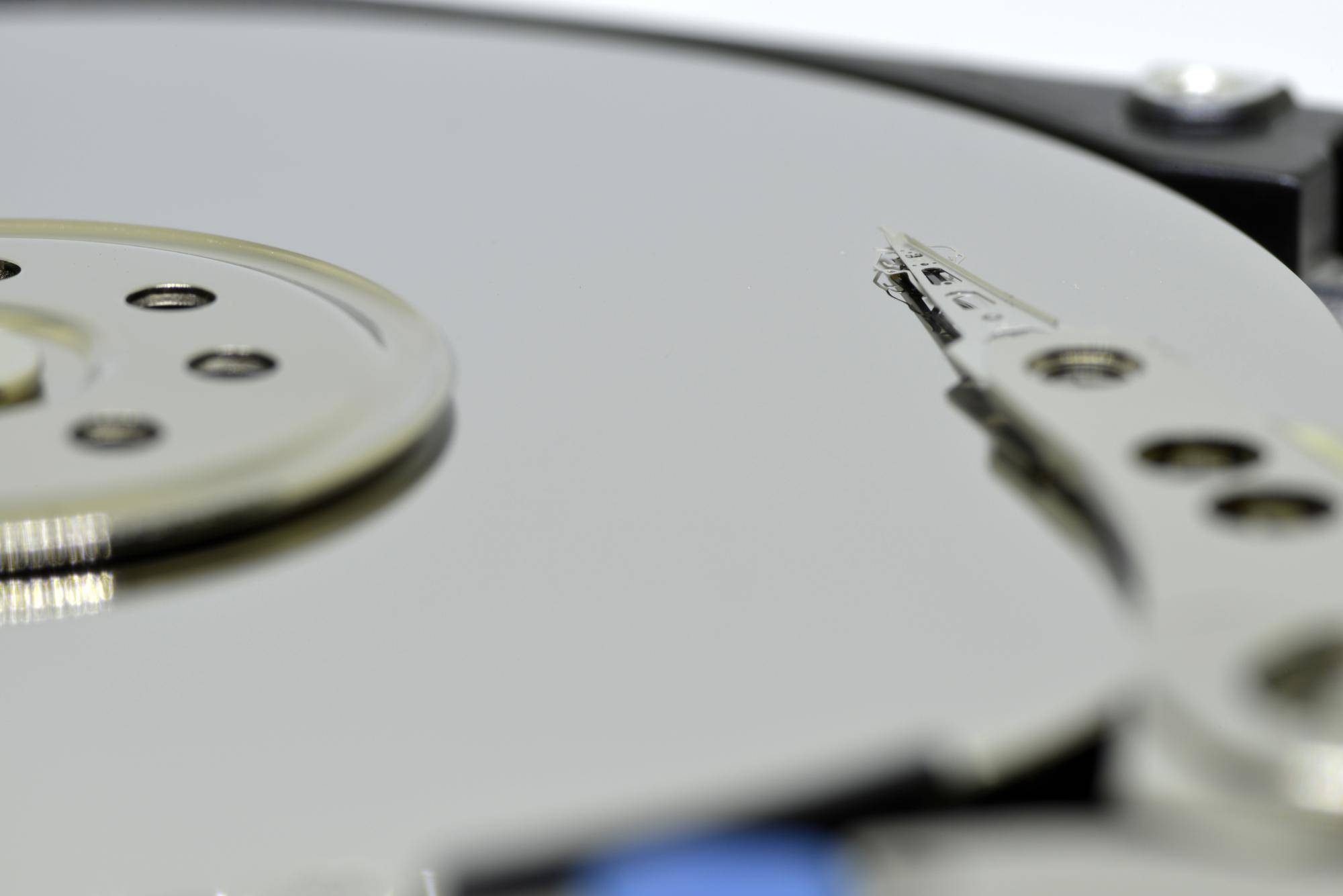
Zepsuty dysk objawy które powinny zwrócić Twoją uwagę
Zepsuty dysk rozpoznasz przede wszystkim po objawach takich jak nietypowe dźwięki w HDD, gwałtowne spowolnienie pracy, błędy odczytu i zapisu, zawieszanie systemu z BSOD oraz znikanie nośnika z BIOS lub UEFI, a wczesne wykrycie tych symptomów znacząco ogranicza ryzyko utraty danych [1][2][3][4][5]. Mechaniczne sygnały awarii w HDD i logiczne nieprawidłowości w SSD rozwijają się w czasie i bez reakcji prowadzą do rozszerzających się uszkodzeń oraz niedostępności plików [1][2][4][6][7][8].
Czym jest uszkodzony dysk?
Uszkodzony dysk to nośnik danych HDD lub SSD z defektami fizycznymi lub logicznymi, które uniemożliwiają prawidłowy odczyt i zapis, w tym bad sektory, uszkodzone głowice, awarie elektroniki oraz problemy kontrolera i komórek pamięci NAND [1][2][3][4]. W HDD typowe są awarie mechaniczne związane z talerzami, głowicami, ramieniem pozycjonera i silnikiem, natomiast w SSD częściej ujawniają się błędy kontrolera i zużycie pamięci bez sygnałów dźwiękowych [3][4].
Jakie są najważniejsze objawy w HDD i SSD?
W HDD charakterystyczne są dźwięki klikania, piszczenia, stukania i zgrzytania, wyraźne spowolnienie działania systemu, komunikaty błędów podczas odczytu i zapisu oraz znikające dane [2][3][4][6][7][8]. W SSD dominuje spadek wydajności bez dźwięków, częste zawieszanie systemu z BSOD, zwiększona liczba błędów odczytu i zapisu oraz okresowy lub trwały brak wykrywania nośnika przez BIOS lub UEFI [1][3][4].
Jak brzmi awaria HDD i co oznaczają dźwięki?
Krótkie serie klikania i stukanie w HDD wynikają z powtarzających się prób pozycjonowania głowic i świadczą o problemach z mechaniką napędu, co koreluje z narastającymi błędami oraz ryzykiem kontaktu głowic z powierzchnią talerzy [2][4][6][7][8]. Tego typu dźwięki wskazują na eskalację uszkodzeń przy każdym obrocie talerzy, co szybko pogarsza możliwość odzyskania danych oraz zwiększa liczbę niedostępnych obszarów [2][4][7].
Co sygnalizuje spowolnienie, zawieszanie i błędy odczytu?
Długie czasy uruchamiania systemu, nagłe spadki wydajności, zatrzymania podczas pracy i błędy odczytu oraz zapisu są typowe dla nośników z narastającymi defektami powierzchni, problemami kontrolera i degradacją komórek pamięci, co stanowi wczesny sygnał postępującej awarii [1][2][3][4][5]. Błędy integralności danych, w tym komunikaty o niezgodności sum kontrolnych jak CRC, wskazują na zaburzenia transmisji i zapisu, które często towarzyszą dyskom w stanie pogarszającym się [1][3][5].
Czym są bad sektory i dlaczego spowalniają dostęp?
Bad sektory to trwałe lub czasowe uszkodzone obszary nośnika, które uniemożliwiają dostęp do zapisanych danych i wymuszają wielokrotne próby odczytu, co przekłada się na wyraźny spadek wydajności oraz niestabilność działania systemu [2][4]. Przy awarii głowic uszkodzenia potrafią układać się regularnie na powierzchni talerzy, a ich narastanie blokuje kolejne fragmenty danych [4].
Czy znikanie dysku z BIOS to najgroźniejszy objaw?
Okresowy lub stały brak detekcji dysku w BIOS lub UEFI należy traktować jako jeden z najbardziej alarmujących sygnałów, ponieważ łączy się z błędami elektroniki, kontrolera lub poważną degradacją struktury nośnika i bywa zapowiedzią całkowitej utraty dostępności danych [1][3][4]. Taki objaw wymaga natychmiastowego działania, ponieważ dalsze próby pracy zwykle nasilają problemy i ograniczają skuteczność późniejszej pomocy specjalistycznej [1][3][4].
Jak interpretować BSOD i komunikaty o błędach?
BSOD w systemie Windows często towarzyszy nośnikom generującym błędy zapisu, odczytu i integralności, a jego nawracające występowanie pod obciążeniem dysku jest klasycznym symptomem postępującej awarii [1][3][5]. Komunikaty o niespójności danych i błędach CRC stanowią potwierdzenie problemów na poziomie transmisji i zapisu, które nie muszą być głośne, ale mają bezpośredni wpływ na bezpieczeństwo plików [1][3][5].
Na czym polega SMART i co warto monitorować?
SMART to wbudowany system monitorowania stanu dysku, który rejestruje parametry pracy i błędów, ostrzegając o zbliżającej się awarii oraz pogarszających się wskaźnikach kondycji [1][3]. Regularna kontrola atrybutów SMART dedykowanymi narzędziami diagnostycznymi, takimi jak CrystalDiskInfo, pozwala wychwycić wzrost liczby błędów i anomalii wydajności zanim dojdzie do utraty danych [1][3].
Jakie komponenty najczęściej zawodzą i jak wpływa to na objawy?
W HDD do typowych źródeł problemów należą głowice odczytu i zapisu, mechanizm pozycjonowania, talerze magnetyczne oraz silnik, a także elementy elektroniki odpowiedzialne za zasilanie i sterowanie, w tym zabezpieczenia przepięciowe jak transil [3][4][5][9]. W SSD kluczową rolę odgrywają kontroler, pamięci NAND i pamięć podręczna, których degradacja lub awaria przekładają się na błędy logiczne, utratę stabilności oraz czasową lub trwałą niewidoczność nośnika w systemie [3][4][5].
Dlaczego wczesne wykrycie ratuje dane?
Objawy w rodzaju spowolnień, błędów odczytu i zapisu, BSOD czy nieregularnej widoczności urządzenia należą do sygnałów ostrzegawczych, których zignorowanie zwykle kończy się rozszerzającymi się uszkodzeniami i utratą danych, dlatego szybka reakcja minimalizuje skalę problemu [1][2][5]. Kontynuacja pracy na nośniku z nasilającymi się symptomami zwiększa zakres uszkodzeń oraz utrudnia odzyskanie informacji, co potwierdzają obserwacje serwisowe i procedury diagnostyczne [1][2][5][6][7][8].
Jakie są aktualne trendy i wnioski dla użytkowników?
Rosnąca popularność SSD ogranicza liczbę czysto mechanicznych awarii, ale podnosi wagę monitorowania kondycji kontrolera i komórek pamięci oraz konieczność regularnych kopii zapasowych i systematycznego sprawdzania SMART [1][3]. Rozwój narzędzi diagnostycznych ułatwia ocenę stanu nośników, natomiast materiały edukacyjne, w tym rejestracje dźwięków awaryjnych, zwiększają rozpoznawalność objawów przez użytkowników końcowych [1][3][10].
Gdzie jeszcze szukać potwierdzeń objawów?
Specjalistyczne opracowania i poradniki serwisowe wskazują zbieżne zestawy symptomów dla HDD i SSD, obejmujące dźwięki mechaniczne, spowolnienie, błędy integralności danych, niestabilność systemu i brak detekcji urządzenia, co pozwala pewnie klasyfikować stan nośnika zanim dojdzie do poważnej awarii [2][4][6][7][8][9]. Materiały wideo o charakterze edukacyjnym uzupełniają te informacje praktycznym obrazem objawów dźwiękowych, co sprzyja szybszej reakcji użytkownika i skraca czas do podjęcia działań ochronnych [10].
Podsumowanie: które objawy powinny zwrócić Twoją uwagę?
Na liście najważniejszych sygnałów dla każdego użytkownika znajdują się nienaturalne dźwięki w HDD, utrzymujące się spowolnienie, błędy odczytu i zapisu, BSOD, niestabilność systemu, problemy z plikami oraz okresowy lub trwały brak wykrywania nośnika przez BIOS lub UEFI, a skoordynowane monitorowanie SMART i szybka reakcja to podstawa ochrony danych [1][2][3][4][5][6][7][8][9]. Zestawienie tych sygnałów daje pełny obraz, który pozwala rozpoznać objawy, zdiagnozować zepsuty dysk i podjąć właściwe kroki zanim dojdzie do utraty informacji [1][2][3][4][5].
Źródła:
- [1] https://www.megaserwis.com.pl/blog/dyski-ssd/typowe-objawy-uszkodzonego-dysku-ssd
- [2] https://centrumnaprawkomputerow.pl/blog/96-objawy-uszkodzonego-dysku-w-laptopie
- [3] https://www.delkomtech.pl/aktualnosci/jak-sprawdzic-czy-dysk-twardy-jest-uszkodzony/
- [4] https://kodit.pl/objawy-uszkodzenia-dysku-hdd-ssd
- [5] https://www.avidata.pl/blog/jakie-sa-objawy-uszkodzonego-dysku/
- [6] https://centrumodzyskiwaniadanych.pl/blog/168-objawy-uszkodzonego-dysku
- [7] https://www.ontrack.com/pl-pl/blog/jak-rozpoznac-dysk-twardy-uszkodzony
- [8] https://www.alldatarecovery.pl/blog/169-objawy-uszkodzonego-dysku-twardego
- [9] https://www.datalab.pl/piec-czynnikow-ktore-moga-spowodowac-uszkodzenie-dysku-twardego
- [10] https://www.youtube.com/watch?v=dXPsUzFv6NM
Opublikuj komentarz