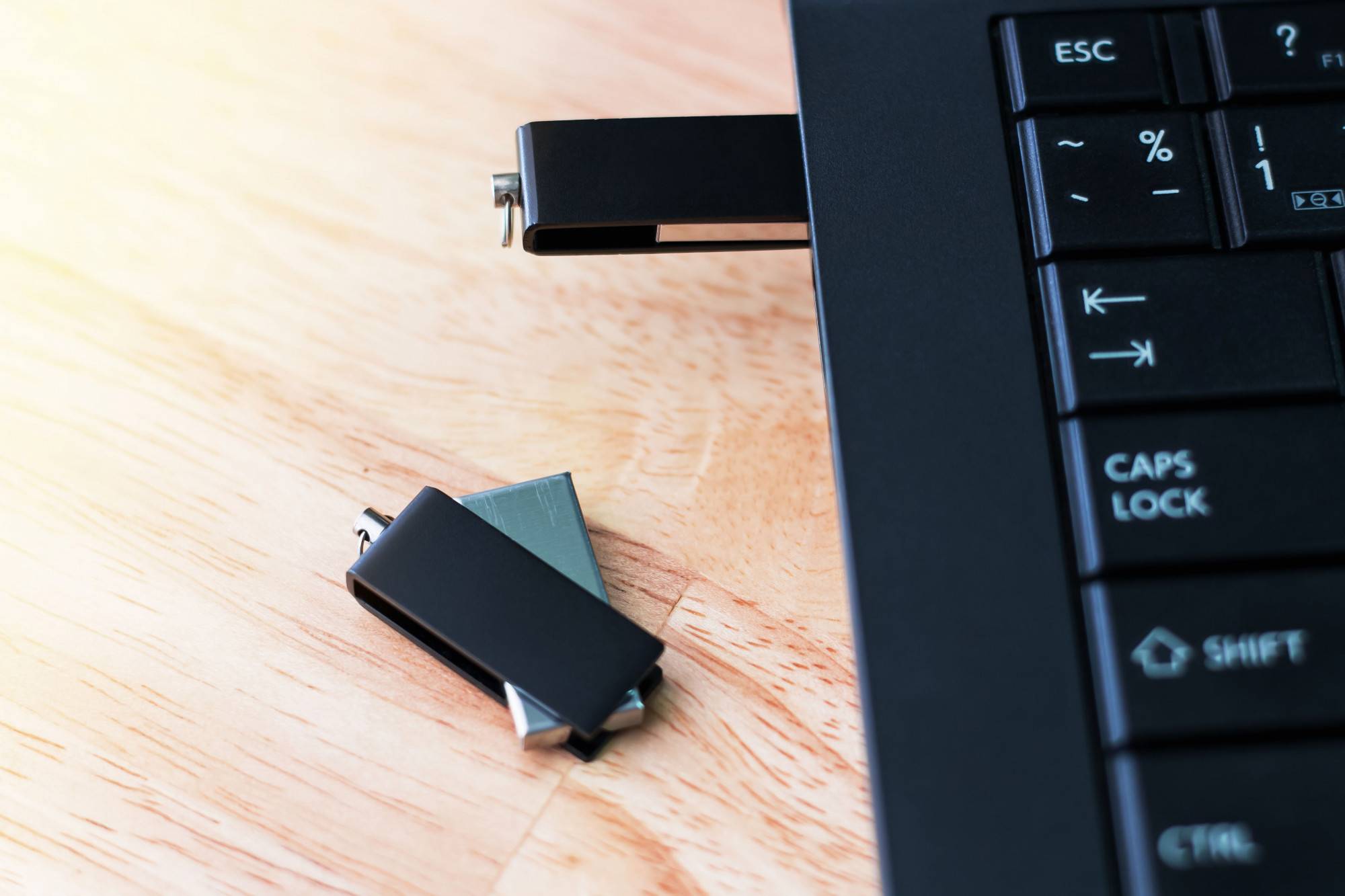
Jak odblokować pendrive Kingston w przypadku problemów z dostępem?
Jak odblokować pendrive Kingston w najkrótszym czasie? W praktyce wystarczą trzy kontrolne kroki: sprawdzenie fizycznej blokady, usunięcie atrybutu tylko do odczytu w Diskpart oraz korekta wpisu WriteProtect w rejestrze. Kluczowym rozwiązaniem jest skasowanie atrybutu „readonly”, który najczęściej wywołuje problem zapisu na nośnikach USB tej marki [1][3]. Coraz częściej można to zrobić automatycznie przy użyciu dedykowanych narzędzi, co ogranicza ryzyko błędów systemowych [6].
Co oznacza blokada zapisu na pendrive Kingston?
Blokada zapisu oznacza stan, w którym nośnik działa wyłącznie w trybie odczytu, bez możliwości modyfikacji, nadpisywania i usuwania danych. Źródłem bywa błąd systemu, ustawienia rejestru Windows lub aktywna blokada sprzętowa, a rdzeniem rozwiązania jest usunięcie atrybutu „readonly” [1][3]. W Windows mechanizm może wynikać z wartości WriteProtect oraz zasad bezpieczeństwa wymuszających ochronę przed zapisem dla urządzeń USB [1].
Dlaczego najczęściej blokuje się zapis na nośniku tej marki?
Najczęstszą przyczyną jest ustawiony atrybut „tylko do odczytu” w systemie, który blokuje wszystkie operacje zapisu do chwili jego wyłączenia w Diskpart lub poprzez zmianę wartości WriteProtect w rejestrze [1][3]. Jeśli równolegle działa sprzętowy przełącznik blokady, system rozpoznaje urządzenie jako niezapisywalne bez względu na konfigurację oprogramowania [7].
Jak szybko sprawdzić fizyczną blokadę na obudowie pendrive?
Należy obejrzeć obudowę i zlokalizować drobny przycisk opisany jako Lock lub Hold. Aktywna pozycja powoduje blokadę zapisu dla całego nośnika. Odblokowanie wymaga ustawienia przełącznika w pozycji umożliwiającej zapis, ponieważ sprzętowa blokada ma pierwszeństwo nad ustawieniami systemu [5][7].
Jak usunąć atrybut tylko do odczytu w Diskpart?
Narzędzie Diskpart umożliwia bezpośrednie wyłączenie ochrony przed zapisem. Uruchom wiersz polecenia z uprawnieniami administratora, wprowadź polecenie diskpart, sprawdź listę dysków, wybierz właściwy nośnik po rozmiarze, a następnie skasuj atrybut „readonly” poleceniem attributes disk clear readonly [1][3][9]. Sekwencja z wykorzystaniem listy dysków i wskazania właściwego numeru jest powszechnie prezentowana w materiałach instruktażowych wideo [8].
Jak zmienić ustawienia rejestru WriteProtect?
W edytorze rejestru przejdź do ścieżki HKEY_LOCAL_MACHINE\SYSTEM\CurrentControlSet\Control\StorageDevicePolicies. Odszukaj wartość WriteProtect i ustaw jej dane na 0 zamiast 1, aby wyłączyć ochronę przed zapisem [1][3][6]. Jeśli zasady grupy wymuszają blokadę dla wszystkich urządzeń USB, należy liczyć się z ponownym ustawieniem trybu tylko do odczytu przez politykę bezpieczeństwa, dopóki reguły nie zostaną zmienione przez administratora [1].
Czy warto skorzystać z dedykowanego narzędzia Kingston?
Dedykowane oprogramowanie, takie jak Kingston Write Protected Removal Tool, automatyzuje wykrywanie i zdejmowanie blokad zapisu, ograniczając konieczność ręcznej edycji rejestru i minimalizując ryzyko błędu użytkownika. Trend rynkowy sprzyja właśnie takim automatycznym metodom naprawy [6].
Co zrobić, jeśli system lub sterownik wciąż blokuje zapis?
Sprawdź i zaktualizuj sterownik USB w Menedżerze urządzeń, ponieważ wadliwy sterownik może powodować odmowę dostępu do zapisu [4]. Uruchom kontrolę integralności systemu plików i powierzchni nośnika, na przykład poleceniem chkdsk /r z przypisaną literą dysku, aby naprawić błędy, które skutkują blokadą operacji zapisu [4].
Jak sformatować nośnik w ostateczności?
Gdy atrybut „readonly” został usunięty, a zapis nadal jest niedostępny, w Diskpart wykonaj formatowanie partycji, dobierając system plików do potrzeb. Wykorzystaj polecenie szybkiego formatowania format fs=ntfs quick lub wariant format fs=f32, jeśli to właściwy wybór dla danego zastosowania [2][9]. W razie potrzeby utwórz nową partycję przed formatowaniem, aby przywrócić prawidłową strukturę logiczną nośnika [2][9].
Ile kroków obejmuje standardowa procedura odblokowania?
Standard obejmuje trzy kluczowe elementy: kontrolę przełącznika blokady na obudowie, zdjęcie atrybutu „readonly” w Diskpart oraz korektę wartości WriteProtect w rejestrze, co odpowiada najczęściej spotykanym scenariuszom blokady [1][3][5]. Powszechne opisy nie podają jednolitych statystyk skuteczności, ale zestaw tych kroków pozostaje praktycznym minimum diagnostycznym [1][3][5].
Dlaczego blokada może wracać po restarcie?
Przyczyną bywa polityka bezpieczeństwa lub ustawienia grupowe wymuszające WriteProtect dla wszystkich pamięci USB. Do czasu zmiany tych reguł system po ponownym uruchomieniu może przywracać stan „tylko do odczytu” niezależnie od wcześniejszych działań użytkownika [1].
Skąd mieć pewność, że wskazano właściwy nośnik w Diskpart?
Identyfikację przeprowadza się po rozmiarze i numerze urządzenia z listy dysków, a następnie wybiera się właściwy nośnik przed zastosowaniem poleceń modyfikujących atrybuty, w tym attributes disk clear readonly [1][3][9].
Podsumowanie
Najkrótsza droga, aby odblokować pendrive Kingston, to sprawdzić przełącznik blokady, skasować atrybut tylko do odczytu przez Diskpart i skorygować WriteProtect w rejestrze. Jeśli problem wynika ze sterowników lub błędów systemu plików, zastosuj aktualizację sterowników i naprawę błędów. W sytuacji granicznej użyj formatowania lub rozważ automatyzację z pomocą dedykowanego narzędzia, które upraszcza przywrócenie zapisu bez ręcznej ingerencji w rejestr [1][3][4][6][9].
Źródła:
- [1] https://elektroprodukt.pl/jak-odblokowac-pendrive-zabezpieczony-przed-zapisem-i-uniknac-problemow
- [2] https://www.reddit.com/r/pop_os/comments/15kebhk/how_to_format_readonlywrite_protected_usb_flash_drive/
- [3] https://kanwaimulina.pl/naprawa-pendrivea-odzyskaj-dane-i-napraw-nosnik-krok-po-kroku
- [4] https://learn.microsoft.com/pl-pl/answers/questions/4320341/odmowa-dost-pu-do-dysku-usb-pendrive-i-innych
- [5] https://pl.easeus.com/manage-partitions/pen-drive-is-write-protected.html
- [6] https://pl.easeus.com/manage-partitions/kingston-write-protected-removal-tool.html
- [7] https://pl.ccm.net/faq/778-zablokowany-pendrive-niemozliwy-zapis-co-robic
- [8] https://www.youtube.com/watch?v=r88EFtopoJI
- [9] https://learn.microsoft.com/pl-pl/answers/questions/2715960/w-sprawie-zablokowanego-pendrive-jak-usun-b-d?forum=windows-all
Opublikuj komentarz