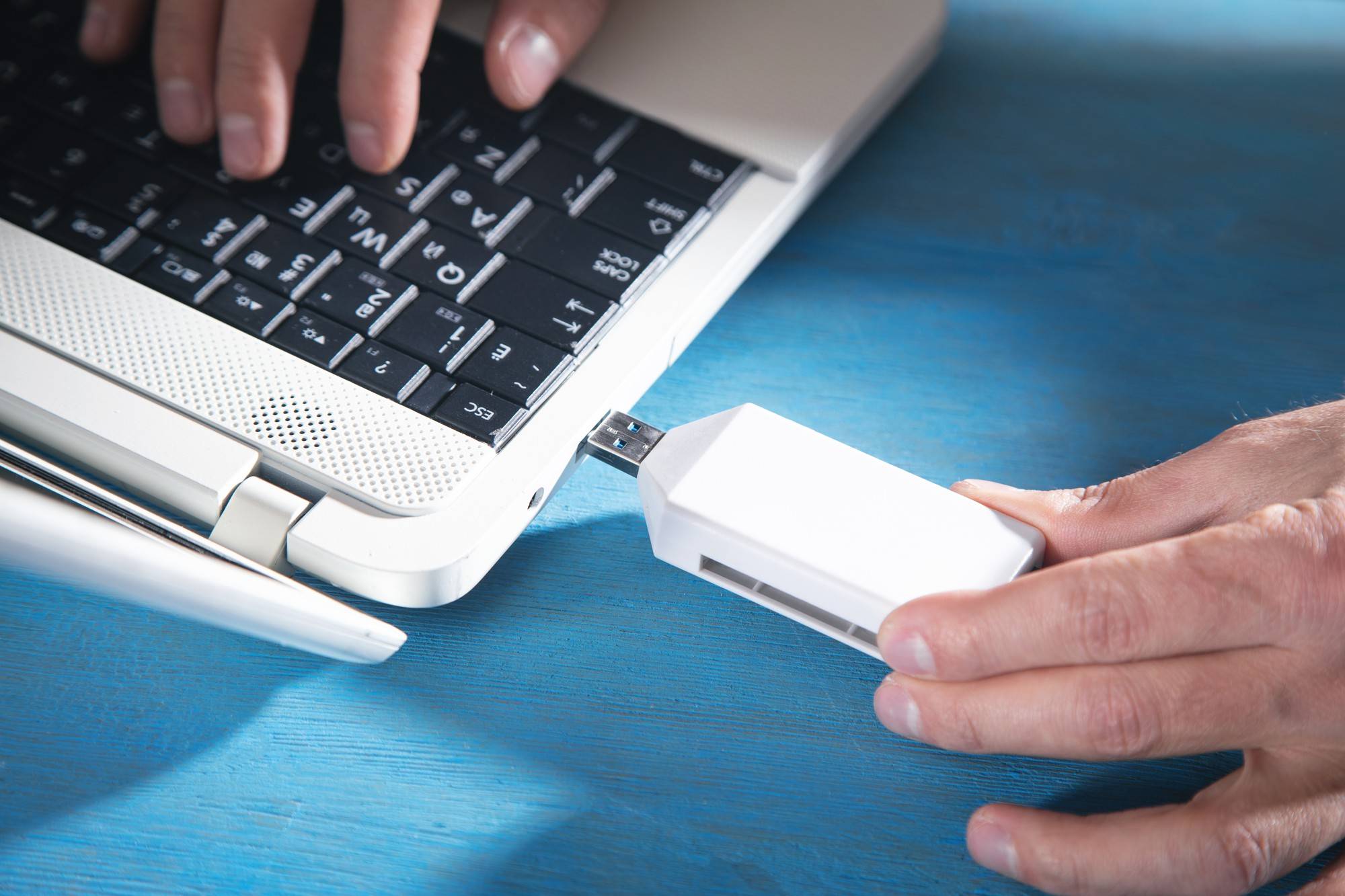
Jak zdjąć zabezpieczenie z pendrive w domowych warunkach?
Najprościej zdjąć zabezpieczenie z pendrive przez sprawdzenie suwaka blokady na obudowie, wyczyszczenie atrybutu tylko do odczytu poleceniem diskpart oraz ustawienie wartości WriteProtect w rejestrze na 0, a w razie potrzeby korektę polityk Windows i ponowne formatowanie nośnika [1][2][3][4][5][7]. Kluczowe jest ustalenie przyczyny, ponieważ blokada zapisu nie zawsze oznacza awarię sprzętu i często wynika z ustawień systemu lub przełącznika fizycznego [1][2][4][7].
Co oznacza zabezpieczenie przed zapisem na pendrive?
Zabezpieczenie przed zapisem powoduje, że dane można tylko odczytywać, a system blokuje dodawanie, modyfikowanie i usuwanie plików [1][2][3]. W systemie może to skutkować komunikatem “Dysk jest zabezpieczony przed zapisem” lub brakiem możliwości zapisu nowych plików [2][7].
W praktyce zdjęcie blokady dotyczy wyłącznie usunięcia software’owej ochrony zapisu lub zmiany ustawień urządzenia i nie oznacza obchodzenia szyfrowania czy haseł [1][2][7].
Skąd bierze się problem i dlaczego nie zawsze oznacza awarię?
Źródłem kłopotu bywa mechaniczny przełącznik blokady na obudowie, a także ustawienia Windows takie jak atrybut tylko do odczytu, wpisy w rejestrze, polityki systemowe albo uszkodzenie nośnika [2][4][7]. W wielu przypadkach wystarcza poprawa konfiguracji systemu lub przestawienie suwaka i nie dochodzi do ingerencji serwisowej [1][2][4][7].
Jak błyskawicznie zdjąć zabezpieczenie z pendrive w domu?
Najpierw sprawdź suwak blokady na obudowie. Jeśli jest, ustaw na unlock. Następnie w Windows uruchom CMD jako administrator i użyj diskpart do wyczyszczenia atrybutu readonly. Gdy to nie pomoże, ustaw WriteProtect w rejestrze na 0. W razie potrzeby sprawdź polityki gpedit i funkcje zabezpieczeń Windows. Po odblokowaniu rozważ format nośnika z dobranym systemem plików [1][2][3][4][5][7].
Czy pendrive ma fizyczny przełącznik blokady?
Wiele nośników ma suwak, który aktywuje lub dezaktywuje zabezpieczenie przed zapisem. Upewnij się, że suwak nie jest w pozycji lock. Jeśli jest, przestaw go na unlock i ponownie podłącz urządzenie [2][4]. Gdy blokada jest sprzętowa, systemowe metody nie zadziałają, dopóki suwak pozostaje w pozycji blokady [2][4].
Jak odblokować pendrive w Windows przez CMD i diskpart?
Uruchom Wiersz polecenia jako administrator i przejdź do narzędzia diskpart, a następnie wskaż właściwy dysk i usuń atrybut tylko do odczytu. Komendy stosowane w źródłach to: diskpart, list disk, select disk X, attributes disk clear readonly [1][2][3][4][5]. Ta procedura usuwa atrybut tylko do odczytu na poziomie urządzenia i przywraca możliwość zapisu, jeśli blokady nie wymusza uszkodzenie lub inny mechanizm systemu [1][2][3][4][5]. Metodę potwierdzają również poradniki wideo [6].
Jak wyłączyć WriteProtect w rejestrze Windows?
Otwórz edytor rejestru i znajdź ścieżkę HKEY_LOCAL_MACHINE\SYSTEM\CurrentControlSet\Control\StorageDevicePolicies. Ustaw wartość WriteProtect na 0, co wyłącza wymuszoną ochronę zapisu w tym mechanizmie [1][3][4][7]. Jeżeli klucz StorageDevicePolicies nie istnieje, możesz go utworzyć ręcznie i dodać wartość WriteProtect zgodnie z praktyką opisywaną w dyskusjach technicznych [7][8]. Po zmianach zrestartuj system [1][3][4].
Czy polityki systemowe i zabezpieczenia Windows blokują zapis?
W Windows Pro sprawdź gpedit i sekcje zasad dostępu do pamięci wymiennej. Trzy kluczowe wpisy dotyczące odmowy dostępu do wykonania, odczytu i zapisu powinny być ustawione na Wyłączone, aby nie blokować operacji na pendrive [7]. Warto też przejrzeć ustawienia zabezpieczeń, w tym Kontrolowany dostęp do folderu, który może ograniczać dostęp aplikacji do zapisu na nośnikach [7]. Dodatkowo zweryfikuj uprawnienia na karcie Zabezpieczenia w właściwościach urządzenia w Eksploratorze plików [7].
Na czym polega formatowanie po zdjęciu blokady?
Po usunięciu ograniczeń można wykonać format nośnika, gdy występują błędy systemu plików lub trwałe problemy z zapisem. W poradnikach zaleca się dobór systemu plików do potrzeb, w tym FAT32 dla szerokiej zgodności lub NTFS dla obsługi większych plików [1]. Przed formatowaniem warto upewnić się, że blokada zapisu została wyłączona, aby proces przebiegł prawidłowo [1].
Co zrobić, gdy nic nie pomaga?
Jeśli po przestawieniu suwaka, wyczyszczeniu atrybutu readonly, korekcie rejestru i weryfikacji polityk Windows nadal występuje komunikat o blokadzie zapisu, możliwe jest uszkodzenie nośnika lub jego kontrolera [2][4][7]. W takiej sytuacji kontynuowanie prób na tym samym urządzeniu może być nieskuteczne i należy rozważyć migrację danych oraz wymianę nośnika [2][4][7].
Podsumowanie
Najpierw wyklucz blokadę sprzętową przełącznikiem lock/unlock [2][4]. Następnie wyczyść atrybut tylko do odczytu w diskpart komendą attributes disk clear readonly [1][2][3][4][5][6]. Gdy to nie wystarczy, ustaw WriteProtect na 0 w kluczu StorageDevicePolicies i sprawdź polityki gpedit oraz zabezpieczenia Windows [1][3][4][7][8]. Po odblokowaniu w razie potrzeby sformatuj nośnik wybierając FAT32 lub NTFS odpowiednio do zastosowania [1]. Jeśli problem trwa, uwzględnij możliwość uszkodzenia pendrive [2][4][7].
Źródła:
- [1] https://powerplay.com.pl/jak-usunac-ochrone-przed-zapisem-na-pendrive/
- [2] https://pl.easeus.com/manage-partitions/pen-drive-is-write-protected.html
- [3] https://fonepaw.com/pl/windows/remove-write-protection-from-usb.html
- [4] https://pl.ccm.net/faq/8913-jak-usunac-ochrone-przed-zapisem-z-usb-karty-sd-dysku-twardego
- [5] https://www.youtube.com/watch?v=e2RYosEv8LU
- [6] https://www.youtube.com/watch?v=HqGS1rLvcJQ
- [7] https://learn.microsoft.com/pl-pl/answers/questions/4063652/jak-usun-ochrone-przed-zapisem-dysku
- [8] https://www.elektroda.pl/rtvforum/topic3952731.html
Opublikuj komentarz