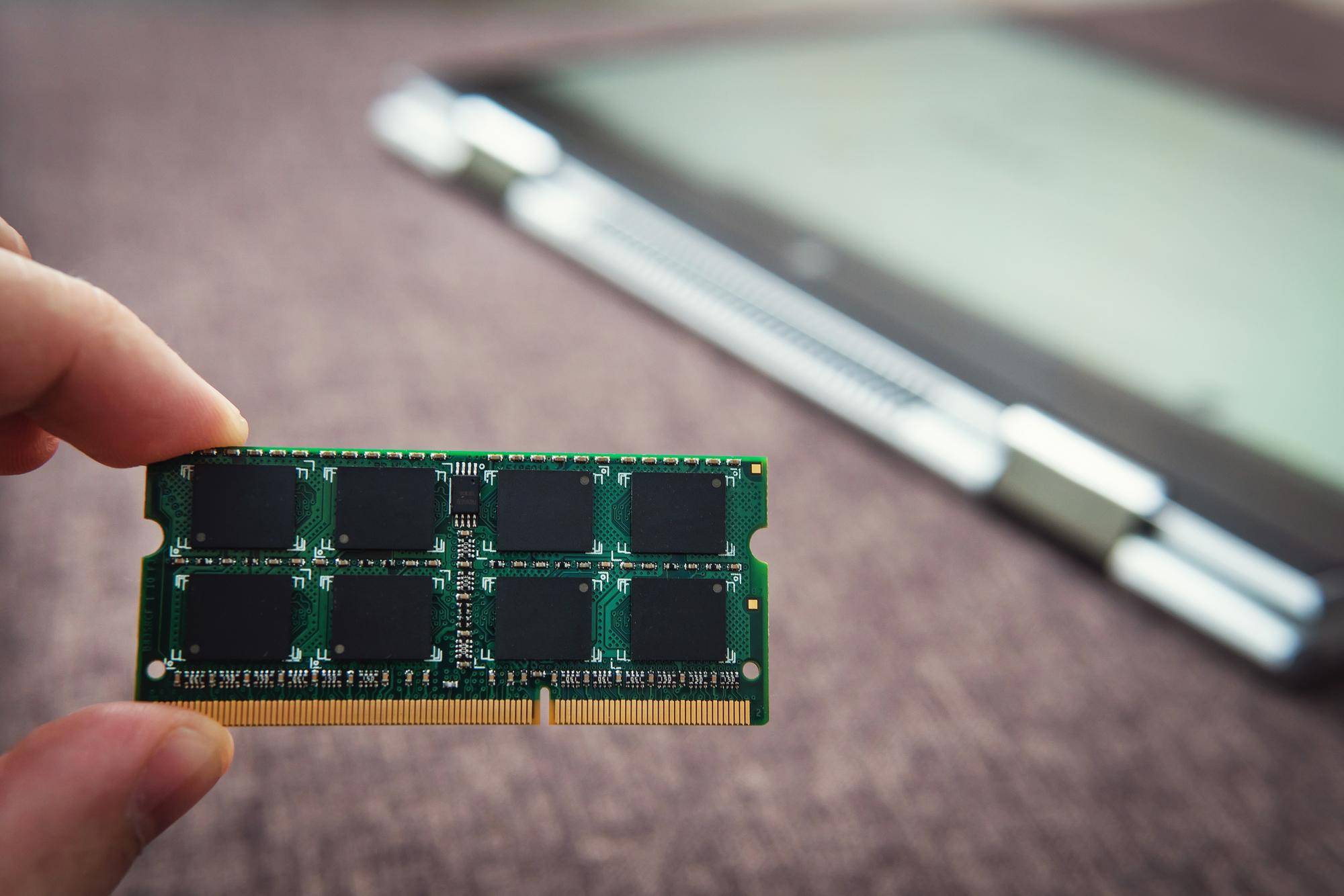
Jak dokupić pamięć RAM do swojego komputera?
Chcesz szybko i bezbłędnie dokupić pamięć RAM? Najpierw sprawdź zgodność typu DDR4 lub DDR5, format modułu DIMM lub SO-DIMM, maksymalną pojemność oraz liczbę wolnych slotów RAM, a dopiero potem zamontuj kości zgodnie z procedurą bezpieczeństwa i zweryfikuj w systemie, czy całość działa poprawnie [1][2][3][4][5][6]. To gwarantuje pełną kompatybilność z płytą główną i procesorem oraz brak problemów po uruchomieniu [7][5].
Czym jest pamięć RAM i co daje jej rozbudowa?
Pamięć RAM to operacyjna pamięć komputera przechowująca dane używane na bieżąco przez system i aplikacje, dlatego jej rozbudowa przyspiesza działanie i zwiększa komfort pracy [7][6][1]. Przy wyborze kluczowe są zgodność typu, pojemność, taktowanie oraz liczba dostępnych slotów, ponieważ to one determinują, czy moduły będą poprawnie działać w danym urządzeniu [7][6][1].
Jak sprawdzić zgodność RAM z komputerem?
Rozpocznij od identyfikacji płyty głównej lub dokładnego modelu laptopa, co pozwala ustalić obsługiwany standard DDR4 czy DDR5, maksymalną pojemność i liczbę gniazd pamięci [7][1][2][5]. W praktyce najpewniejsze jest przejrzenie specyfikacji producenta albo użycie narzędzia systemowego do sprawdzenia aktualnie zamontowanych kości oraz wolnych slotów [6][2][3].
Ustal format fizyczny: w komputerach stacjonarnych używa się zwykle modułów DIMM/UDIMM, natomiast w laptopach SO-DIMM, co przekłada się na inny kształt i rozmiar kości [1][8]. Sprawdź też limity pojemności na slot i maksymalną łączną pamięć, bo przekroczenie tych wartości skutkuje brakiem rozruchu lub niewidocznością części modułów [1][8][5]. Pamiętaj, że DDR4 i DDR5 są fizycznie niekompatybilne, mają inne nacięcie i nie da się ich zamiennie montować [4].
Jak wybrać typ i format modułu?
Dobierz generację do tego, co obsługuje platforma sprzętowa. Jeśli płyta lub laptop wymagają DDR4, nie zadziała DDR5, i odwrotnie, ponieważ różni je nie tylko kontroler, ale i fizyczne nacięcie w złączu [4]. Następnie wybierz odpowiedni format: DIMM dla desktopów i SO-DIMM dla laptopów, bo sam typ DDR nie wystarcza do zgodności mechanicznej [1][8][5].
Rynek przechodzi na DDR5, które oferuje wyższe prędkości, niższe napięcie i większe pojemności w stosunku do DDR4. W materiałach technicznych dla laptopów pojawiają się moduły DDR5 SO-DIMM o transferach do DDR5-5600 i standardowym napięciu 1,1 V, co pokazuje kierunek rozwoju standardu [8][4].
Ile pamięci RAM wybrać i jakie taktowanie ma sens?
Pojemność dobierz do zastosowań i budżetu, ponieważ różne zadania wymagają odmiennych poziomów pamięci. Optymalny wybór powinien równoważyć faktyczne potrzeby z kosztami, tak aby nie przepłacić i jednocześnie uniknąć ograniczeń podczas pracy. Przy zakupie uwzględnij limity pojemności na slot i łączną maksymalną pamięć obsługiwaną przez płytę lub laptop, bo to ogranicza realny sufit rozbudowy [1][8][5].
Wydajność modułów zależy od wsparcia płyty głównej i procesora. Jeżeli platforma akceptuje niższe taktowania, szybsze kości i tak zostaną ograniczone do niższego poziomu, więc nie warto przepłacać za parametry niewspierane przez system [8][2][5]. Ceny i dostępność są szerokie, a rynek oferuje dużo wariantów DDR4 i DDR5 dla różnych budżetów w sklepach i porównywarkach [1].
Gdzie znajdują się sloty RAM i jak wygląda montaż?
W desktopach gniazda pamięci znajdują się zwykle obok procesora na płycie głównej, co ułatwia dostęp i rozbudowę bez skomplikowanych demontaży [6]. Laptopy wymagają zdjęcia dolnej pokrywy lub klapki serwisowej, a w niektórych konstrukcjach zaleca się także odłączenie baterii przed rozpoczęciem prac [9][5].
Typowa procedura montażu obejmuje wyłączenie komputera, odłączenie zasilania, otwarcie obudowy, wprowadzenie modułu zgodnie z nacięciem i dociśnięcie aż do zaskoczenia zatrzasków. W laptopie wsuwaj kość pod kątem około 30 do 45 stopni, a w komputerze stacjonarnym pionowo w slot [6][9][10][3]. Po osadzeniu kości zatrzaski powinny zamknąć się samoczynnie, co potwierdza właściwe ułożenie w prowadnicy [6][9][3].
Jak bezpiecznie przygotować komputer do rozbudowy?
Przed rozpoczęciem prac odłącz komputer od prądu i zadbaj o ochronę przed wyładowaniami elektrostatycznymi, ponieważ to minimalizuje ryzyko uszkodzenia podzespołów podczas montażu pamięci RAM [10][3]. W laptopach często konieczne jest zdjęcie dolnej obudowy, a w części modeli dodatkowo odłączenie baterii, co wskazują instrukcje serwisowe producentów [9][5]. Pracuj na stabilnym podłożu i nie naciskaj nadmiernie na płytę główną ani złącza, tylko dociskaj moduł równomiernie przy zatrzaskach [10][3].
Co zrobić po instalacji i jak weryfikować efekty?
Po złożeniu komputera uruchom system i sprawdź, czy nowa pamięć RAM została wykryta oraz czy widzisz pełną sumę zainstalowanej pojemności w ustawieniach systemu lub narzędziu diagnostycznym [9]. Jeśli urządzenie się nie uruchamia lub pojemność jest niższa od spodziewanej, najczęściej przyczyną bywa niezgodność modułu, niepełne dociśnięcie kości albo przekroczenie limitów płyty głównej lub laptopa [1][8][4]. Po prawidłowym montażu system powinien pracować normalnie bez dodatkowych kroków konfiguracyjnych [6][3].
Dlaczego kompatybilność jest ważniejsza niż same cyferki?
Kluczowe jest, aby nowa pamięć RAM była zgodna z płytą główną, procesorem i obudową urządzenia, ponieważ tylko wtedy uzyskasz stabilność i pełną funkcjonalność po rozbudowie [7][5]. Nawet szybkie moduły nie pokażą pełni możliwości, jeżeli płyta lub CPU ograniczają taktowanie do niższych wartości, co ma bezpośredni wpływ na realny wzrost wydajności [8][2][5].
Warto dobrać konfigurację do liczby dostępnych gniazd. Jeśli masz kilka wolnych slotów, rozważ spójny zestaw możliwy do łatwej rozbudowy w przyszłości, co ułatwia zachowanie jednolitych parametrów i bezproblemowe działanie w trybie wielokanałowym [1][2].
Kiedy warto przejść na DDR5?
Jeżeli Twoja platforma wspiera DDR5, inwestycja ma sens ze względu na wyższe transfery, standardowo niższe napięcie oraz większe pojemności, co jest kierunkiem rozwoju całego rynku pamięci [8][4]. W laptopach dostępne są już DDR5 SO-DIMM z transferami do DDR5-5600 i napięciem 1,1 V, a materiały techniczne wskazują możliwość montażu modułów o bardzo dużej pojemności na slot, co zwiększa przestrzeń do rozbudowy [8].
Jak dokupić pamięć RAM krok po kroku?
1. Zidentyfikuj płytę lub model laptopa i sprawdź obsługę DDR4 albo DDR5, format DIMM lub SO-DIMM, limity pojemności oraz wolne sloty [7][1][2][5][3].
2. Dobierz parametry modułów do możliwości sprzętu, w tym taktowanie i liczbę kości w zestawie, uwzględniając realne wsparcie przez płytę i procesor [1][8][2][5].
3. Wyłącz komputer, odłącz zasilanie, przygotuj stanowisko i zadbaj o ochronę ESD, w laptopie w razie potrzeby odłącz baterię [10][9][3].
4. Otwórz obudowę lub klapkę serwisową, zlokalizuj slot RAM, wsuń moduł zgodnie z nacięciem i dociśnij do zatrzaśnięcia. W laptopie pod kątem około 30 do 45 stopni, w desktopie prosto w złącze [6][9][3].
5. Uruchom komputer i potwierdź w systemie, że widoczna jest pełna pojemność. Jeśli nie, sprawdź osadzenie, zgodność i limity platformy [9][1][8][4].
Źródła informacji
- https://www.ceneo.pl/Pamieci_RAM
- https://techlord.pl/jaka-pamiec-ram-do-komputera-pc-jak-wybrac-ktora-najlepsza-n-124.html/
- https://www.howtogeek.com/346541/how-to-upgrade-or-replace-your-pcs-ram/
- https://rampricesusa.com/tools/compatibility
- https://www.morele.net/wiadomosc/jak-zwiekszyc-pamiec-ram-w-laptopie-i-komputerze-jaki-ram-wybrac/13009/
- https://www.corsair.com/pl/pl/explorer/diy-builder/memory/how-to-upgrade-ram-in-your-pc/
- https://digiter.pl/jak-dokupic-pamiec-ram-do-komputera-poradnik/
- https://ae01.alicdn.com/kf/Sf11877f4374046e4b3ccb4c0c0fff91eG.pdf
- https://gamefactor.pl/jak-dokupic-ram-do-swojego-komputera/
- https://www.morele.net/wiadomosc/jak-zamontowac-pamiec-ram/24308/
Opublikuj komentarz