Jak dobrać pamięć RAM do PC aby uniknąć niezgodności?
Pamięć RAM dobierzesz bez niezgodności, jeśli najpierw sprawdzisz typ obsługiwany przez płytę główną i kontroler procesora, dopasujesz pojemność do zastosowań, wybierzesz zgodny standard DDR4 lub DDR5, zastosujesz parę identycznych modułów w Dual Channel, zwrócisz uwagę na częstotliwość i timingi, formę DIMM lub SODIMM oraz weryfikujesz ustawienia w BIOS UEFI po montażu [1][2][3][4][5][9].
Jak od razu wykluczyć niezgodność pamięci RAM?
Podstawą jest zbieżność standardu pamięci z płytą i procesorem. Aktualnie dominują DDR4 i DDR5, które nie współdziałają krzyżowo z powodu odmiennych wycięć w złączach oraz różnic w kontrolerach pamięci [2][3][5][8]. Wybór niezgodnego standardu spowoduje brak możliwości montażu lub uruchomienia systemu [2][3][5].
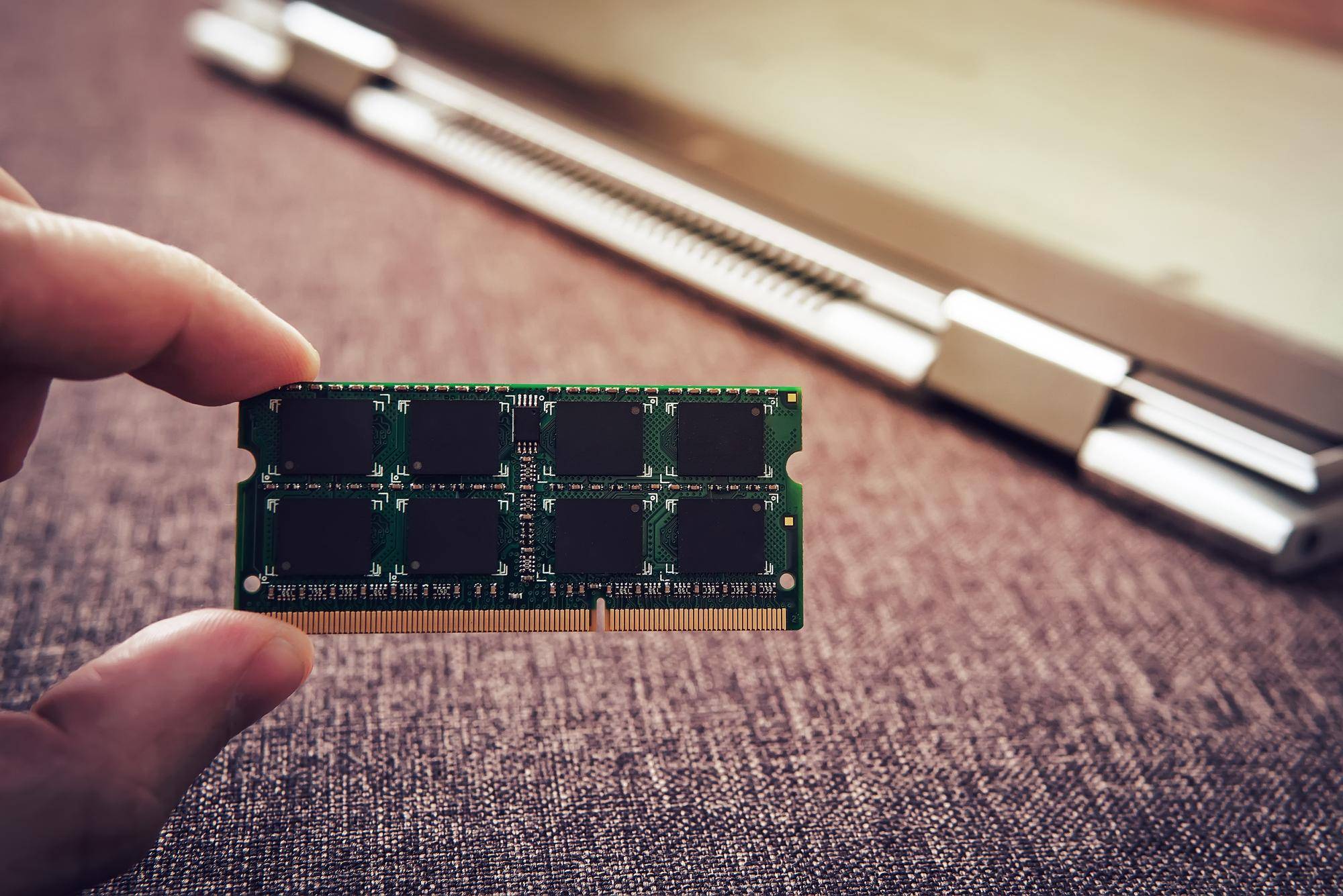
Trzeba potwierdzić formę modułu. Desktopy wymagają DIMM, a laptopy SODIMM. W mobilnych platformach spotyka się też modułowe LPCAMM2 lub wlutowane LPDDR, co determinuje sposób rozbudowy i kompatybilność [2].
Należy zweryfikować maksymalną pojemność i obsługiwane częstotliwości w dokumentacji płyty. Informacje te określają limity na moduł oraz łączną pamięć i decydują o stabilnych nastawach po montażu [2][3][9].
Czym różnią się DDR4 i DDR5 i dlaczego nie są kompatybilne?
DDR4 i DDR5 różnią się konstrukcyjnie. Mają inne nacięcia w złączu, a kontrolery pamięci w procesorach i płyty główne są projektowane dla konkretnej generacji, więc nie współpracują między sobą [2][3][5][8]. Przejście branży do DDR5 wiąże się z wyższymi częstotliwościami oraz innymi wymaganiami dotyczącymi obsady slotów i stabilności [2][6][7][8].
W praktyce oznacza to konieczność bezwzględnego dopasowania generacji do możliwości platformy. Instalacja niewłaściwego typu grozi brakiem startu systemu i uniemożliwia wykorzystanie potencjału zestawu [2][3][5][8].
Jak dopasować pamięć do płyty głównej i procesora?
Kompatybilność zaczyna się od procesora i chipsetu. Starsze platformy wykorzystują DDR3, a jeszcze wcześniejsze konfiguracje, jak niektóre Pentium 4, opierały się o DDR2. Informacje w specyfikacji płyty i CPU jednoznacznie wskazują wspierany standard i maksymalną pojemność [1][5].
Aktualne platformy desktop i mobilne obsługują najczęściej DDR4 lub DDR5. Wybór musi odpowiadać specyfikacji gniazd pamięci na płycie głównej, jak również możliwości kontrolera pamięci w procesorze, aby uzyskać pełną stabilność i wydajność [2][3][5].
Ile pamięci RAM rzeczywiście potrzebujesz?
Do zastosowań biurowych minimalna pojemność to 4 GB, w grach i multimediach rekomenduje się 8 do 16 GB, a przy pracy z materiałem wideo warto celować wyżej zgodnie z wymaganiami oprogramowania [4]. W segmentach wydajnościowych wskazane są konfiguracje o większej łącznej pojemności, dopasowane do platformy i liczby slotów [2][6].
W nowoczesnych zestawach efektywne są pary modułów dobrane do Dual Channel. Dwa moduły o tej samej łącznej pojemności zapewnią lepszą przepustowość i elastyczność rozbudowy niż pojedynczy moduł, pod warunkiem zgodności parametrów [2][3][6].
Dlaczego konfiguracja Dual Channel ma znaczenie?
Dual Channel zwiększa przepustowość dzięki równoległej pracy dwóch identycznych modułów. Parowanie kości i zachowanie spójnych parametrów minimalizuje opóźnienia i poprawia responsywność systemu [3][6][8].
Mieszanie pamięci o różnych parametrach skutkuje dostrojeniem całego zestawu do najsłabszego modułu, co obniża realną wydajność. Dla stabilności i zgodności należy stosować jednakowe kości tego samego typu i specyfikacji [3][6][8].
Jak wybrać częstotliwość i timingi?
W grach sensownym punktem wyjścia jest częstotliwość co najmniej 2133 MHz przy zachowaniu stabilnych timingów. Nowsze platformy oraz pamięci DDR5 oferują znacznie wyższe taktowania i warto celować w wartości rzędu 4600 MHz i więcej, zgodnie ze specyfikacją płyty i kontrolera [6][7][2].
Parametry opóźnień określają timingi, w tym CL. Niższe wartości timingów przy tej samej częstotliwości oznaczają krótsze czasy dostępu, o ile platforma to stabilnie wspiera. Po montażu trzeba potwierdzić realne nastawy w BIOS UEFI i skorygować je do wartości obsługiwanych przez płytę i procesor [3][4][9].
Łączenie kości o odmiennych częstotliwościach i timingach powoduje obniżenie pracy do najsłabszego wspólnego mianownika, co ogranicza efektywną przepustowość oraz może generować błędy stabilności [3][6][8].
Co z formą modułów i chłodzeniem?
W komputerach stacjonarnych stosuje się DIMM, w laptopach SODIMM. Na rynku mobilnym występuje również LPCAMM2 oraz wlutowane LPDDR, które ograniczają lub wykluczają samodzielną rozbudowę przez użytkownika [2]. Wybór formy musi być zgodny z płytą i obudową urządzenia [2].
Wysokie radiatory i rozbudowane chłodzenie modułów mogą kolidować z chłodzeniem procesora oraz osłonami na płycie. Przed zakupem należy zweryfikować wymiary kości i dostępny prześwit, aby uniknąć mechanicznej niekompatybilności [3][4].
Dlaczego w DDR5 lepiej nie obsadzać czterech slotów?
Przy DDR5 pełna obsada czterech slotów często wymusza obniżenie częstotliwości i bywa mniej stabilna. Z perspektywy kompatybilności i wydajności korzystne są konfiguracje oparte na dwóch modułach, co ułatwia osiąganie wyższych taktowań i utrzymanie stabilności [2][6][7].
Dla dużej pojemności warto rozważać pary o wysokiej gęstości, aby zrealizować wymagany wolumen pamięci bez konieczności pełnej obsady każdego slotu [2][6].
Jak dobrać pamięć RAM w 7 krokach?
- Określ zastosowanie i minimalną pojemność, dobierając wolumen do obciążenia biurowego, rozrywkowego lub produkcyjnego [2][4][6].
- Sprawdź standard obsługiwany przez płytę i procesor. Wybierz między DDR4 a DDR5 zgodnie ze specyfikacją platformy [2][3][5].
- Zaplanuj konfigurację modułów. Preferuj pary identycznych kości dla Dual Channel i unikaj mieszania parametrów [2][3][6][8].
- Dobierz formę do urządzenia. Desktop wymaga DIMM, laptop SODIMM. Zwróć uwagę na LPCAMM2 i LPDDR w sprzęcie mobilnym [2].
- Ustal częstotliwość i timingi zgodnie z możliwościami płyty i kontrolera. W grach punkt startowy to 2133 MHz, a w nowych platformach warto celować wyżej, w tym w pułap rzędu 4600 MHz i więcej, jeśli wspierane [6][7][2].
- Unikaj mieszania generacji i prędkości. Zestaw dostroi się do najsłabszego modułu, co obniży efektywność i może utrudnić stabilność [3][6][8].
- Zweryfikuj konfigurację w BIOS UEFI. Sprawdź rozpoznaną pojemność, liczbę kanałów i aktywne nastawy częstotliwości oraz timingów [2][9].
Jak zweryfikować zgodność po montażu?
Po instalacji trzeba wejść do BIOS UEFI i sprawdzić wykryty typ i pojemność pamięci RAM, tryb pracy kanałów oraz realne częstotliwości i timingi. W razie rozbieżności należy dopasować nastawy do wartości wspieranych przez płytę i procesor [2][9].
Jeśli w zestawie znajdują się kości o różnych parametrach, kontroler obniży działanie do poziomu najsłabszych, co potwierdzi się w odczytach i testach. Dla uniknięcia problemów stabilności zaleca się ujednolicenie modułów [3][6][8].
Najczęstsze błędy przy doborze pamięci RAM i jak ich uniknąć?
- Wybór niezgodnej generacji. DDR4 i DDR5 nie działają zamiennie z powodu różnic konstrukcyjnych [2][3][5][8].
- Mieszanie modułów o różnych parametrach. Całość pracuje na poziomie najsłabszego komponentu, co ogranicza wydajność [3][6][8].
- Ignorowanie formy modułu. Desktop wymaga DIMM, laptop SODIMM, a część urządzeń mobilnych korzysta z LPCAMM2 lub LPDDR [2].
- Niedoszacowanie pojemności. Do biura wystarczy 4 GB, do gier i multimediów potrzebne jest 8 do 16 GB, a do montażu wideo znacznie więcej [4][6].
- Pełna obsada czterech slotów w DDR5. Lepszą stabilność i wyższe taktowania zapewniają zestawy dwumodułowe [2][6][7].
- Brak weryfikacji w BIOS UEFI. Niewłaściwe nastawy częstotliwości i timingów obniżają osiągi i mogą powodować niestabilność [2][9].
- Nieuwzględnienie wymiarów modułów i radiatorów. Zbyt wysokie kości mogą kolidować z chłodzeniem CPU [3][4].
- Pominięcie specyfiki starszych platform. DDR3 dla wcześniejszych generacji Intel Core i3 i5 i7 oraz DDR2 w jeszcze starszych konfiguracjach wymagają osobnego doboru [1][5].
Podsumowanie. Jak dobrać pamięć RAM do PC aby uniknąć niezgodności?
Dobór bez konfliktów wymaga dopasowania standardu DDR4 lub DDR5 do płyty i procesora, użycia identycznych par w Dual Channel, wyboru odpowiedniej pojemności i częstotliwości z zachowaniem właściwych timingów, sprawdzenia formy DIMM lub SODIMM oraz weryfikacji ustawień w BIOS UEFI. Unikanie pełnej obsady czterech slotów przy DDR5 oraz rezygnacja z mieszania modułów domyka listę najważniejszych zasad zgodności [1][2][3][4][5][6][7][8][9].
Źródła:
- https://smartzone.pl/pl/blog/jak-dobrac-pamiec-ram-do-komputera-podpowiadamy-1675980349.html
- https://www.laphard.pl/pl/n/2026/Pamiec-RAM-od-A-do-Z.-Co-wybrac-i-dlaczego-ma-to-znaczenie/188
- https://techlord.pl/jaka-pamiec-ram-do-komputera-pc-jak-wybrac-ktora-najlepsza-n-124.html/
- https://www.sferis.pl/blog/jak-wybrac-pamiec-ram-do-komputera/
- https://shoplet.pl/blog/post/310_jak-wybrac-pamiec-do-ram-dla-komputera.html?page_type=post
- https://www.alsen.pl/blog/jak-wybrac-pamiec-ram-do-komputera-gamingowego
- https://www.youtube.com/watch?v=EXMeV6PBj0Q
- https://www.kingston.com/pl/blog/gaming/the-ultimate-ram-guide-for-gamers
- https://www.corsair.com/pl/pl/explorer/diy-builder/memory/what-ram-do-i-have-in-my-pc/
Opublikuj komentarz