Awaria dysku twardego objawy które powinny wzbudzić niepokój
Jeśli pojawiają się nietypowe dźwięki, nagłe spowolnienia, błędy plików, ostrzeżenia błędów SMART lub niewidoczny dysk w BIOS/UEFI, to są to wyraźne objawy awarii dysku twardego i sygnał do pilnego działania [1][2][3][4][5][6][7]. Zlekceważenie takich sygnałów często prowadzi do utraty danych, problemów z uruchomieniem systemu i narastających błędów odczytu czy zapisu [1][2][3][4].
Czym jest awaria dysku twardego i co ją zwiastuje?
Awaria dysku twardego to stopniowe lub nagłe pogorszenie stanu nośnika skutkujące błędami odczytu lub zapisu, utratą danych albo całkowitym brakiem wykrywania urządzenia przez system [1][2][3]. W praktyce oznacza to zarówno problemy mechaniczne i elektroniczne, jak i uszkodzenia logiczne struktury danych [3][4].
Do typowych sygnałów należą: stukanie, cykanie, zgrzytanie, spowolnienia pracy, zawieszanie systemu, błędy SMART, trudności z kopiowaniem danych i znikające katalogi [1][2][3][4]. Ostrzeżenia SMART o statusie BAD lub FAILED oraz rosnące atrybuty błędów są jednym z najważniejszych technicznych wskaźników zbliżającej się awarii [2][5][6].
Jakie dźwięki dysku to czerwone flagi?
Niepokojące odgłosy to szczególnie kliknięcia, stuki, cykanie, zgrzytanie i pisk. Towarzyszą one zwykle trudnościom z inicjalizacją, ponawianiu prób odczytu oraz niestabilnej pracy mechaniki [1][3][8]. Gdy głowica nie trafia w obszar serwisowy lub nie może poprawnie odczytać danych, dysk rytmicznie ponawia procedury, co użytkownik słyszy jako cykanie lub stukanie [3][8]. Z kolei tarcie, uszkodzone łożyska silnika lub kontakt głowic z powierzchnią talerzy powodują zgrzytanie, piszczenie i metaliczne dźwięki [3][8].
Jak rozpoznać objawy w systemie operacyjnym?
W systemie operacyjnym szczególnie alarmujące są: wyraźne spowolnienie działania, zawieszanie się systemu, błędy odczytu i zapisu, problemy z uruchamianiem oraz komunikaty o błędach nośnika [2][9][7]. Charakterystyczne bywa również „zamrażanie” interfejsu na kilka do kilkunastu sekund, po czym praca tymczasowo wraca do normy [1].
W obszarze dostępu do danych typowe są znikające pliki lub foldery, komunikaty o konieczności formatowania, brak możliwości odczytu partycji i pojawianie się plików o zerowym rozmiarze, mimo że miejsce na dysku jest zajęte [4][7]. Jeżeli nośnik przestaje być widoczny w BIOS lub UEFI, bądź system wskazuje błędną pojemność, ryzyko poważnej usterki fizycznej lub elektronicznej jest wysokie [1][3][4][7].
Dlaczego komunikaty SMART nie mogą być ignorowane?
SMART to wbudowany system monitorujący kondycję dysku, który śledzi m.in. błędy sektorów i stabilność odczytu. Status SMART BAD lub FAILED to bezpośredni sygnał wysokiego ryzyka utraty danych [2][5]. Wczesne ostrzeżenia obejmują rosnący Uncorrectable Sector Count oraz inne atrybuty błędów, które często pojawiają się przed całkowitą awarią [6]. Zignorowanie takich komunikatów zwykle kończy się eskalacją problemów i trudniejszym odzyskaniem informacji [2][6].
Co oznaczają problemy z elektroniką dysku?
Uszkodzenie PCB, czyli elektroniki sterującej, może skutkować całkowitym brakiem reakcji po podłączeniu zasilania, brakiem rozruchu silnika i brakiem wykrywania w systemie [3][10]. Często towarzyszy temu intensywny zapach spalenizny, a nawet widoczny dym z rejonu płytki [10]. Takie objawy zwykle wskazują na awarię elektroniczną, a nie na problem z plikami, co wymaga innego podejścia diagnostycznego [3][10].
Kiedy mamy do czynienia z uszkodzeniami mechanicznymi?
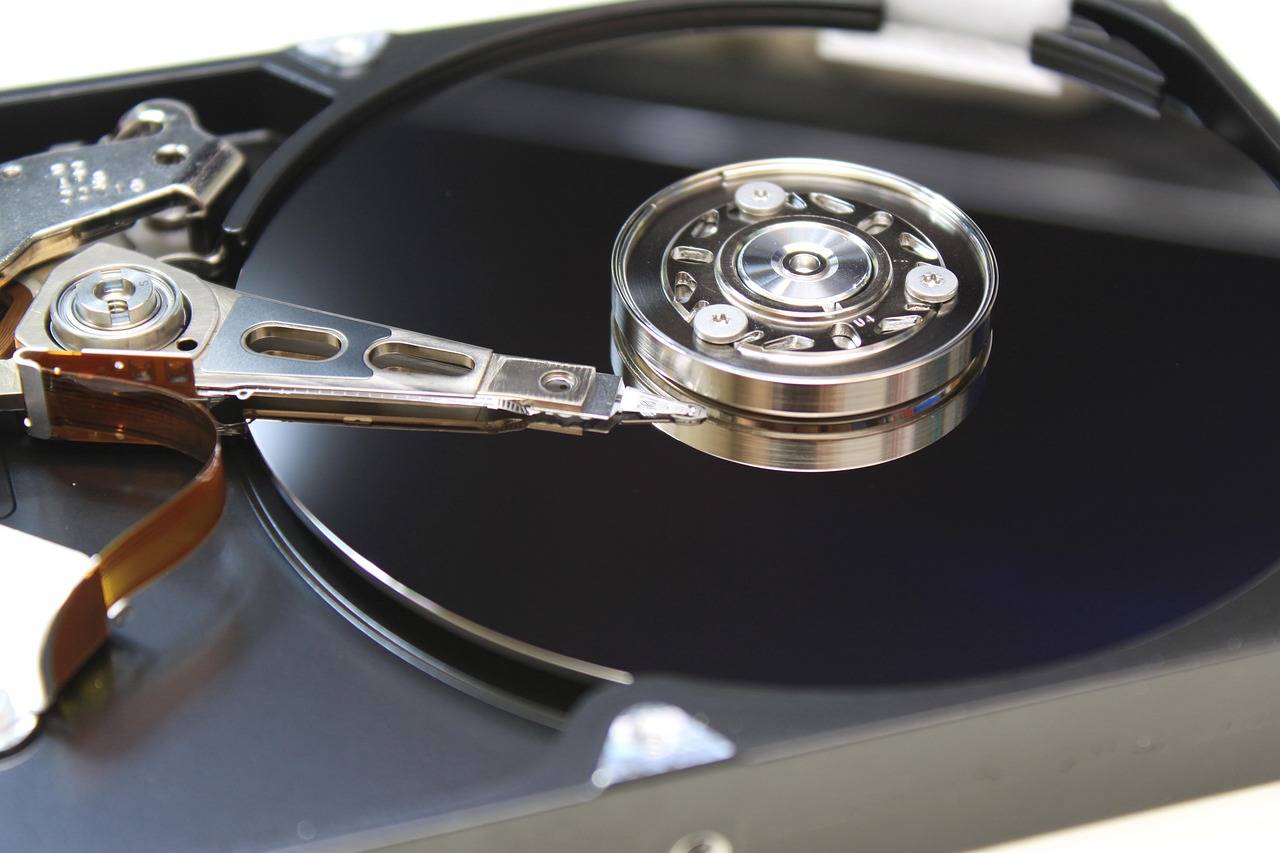
Uszkodzenia mechaniczne obejmują głowice odczytująco-zapisujące, talerze, silnik i łożyska. Towarzyszą im często rytmiczne stuki lub cykanie, a także zgrzytanie i piszczenie świadczące o tarciu lub niestabilnej pracy napędu [3][8]. W skrajnych sytuacjach dochodzi do kontaktu głowic z powierzchnią talerzy, co może spowodować szybkie pogorszenie stanu danych i trwałe uszkodzenia [3].
Na czym polega uszkodzenie logiczne i jak je odróżnić?
Uszkodzenia logiczne dotyczą struktury danych, partycji, systemu plików i metadanych. W takim scenariuszu dysk bywa widoczny przez komputer, lecz system nie potrafi odczytać katalogów, plików lub partycji i zgłasza komunikaty o błędach lub konieczności formatowania [4][7]. Pojawiać się może również niestabilny dostęp do danych oraz wzrost liczby błędów odczytu i zapisu w trakcie pracy [4][7].
Jak potwierdzić, że to dysk powoduje problemy z uruchamianiem?
Jeżeli po odłączeniu problematycznego nośnika komputer uruchamia się i działa prawidłowo, to silny sygnał, że to właśnie ten dysk wywoływał trudności z bootowaniem lub stabilnością systemu. Taki rezultat zwykle potwierdza, że źródłem kłopotów nie jest konfiguracja systemu, lecz kondycja samego nośnika.
Jak diagnozować dysk krok po kroku?
- Sprawdź, czy pojawiają się nietypowe dźwięki, a następnie oceń, czy dysk jest wykrywany w BIOS lub UEFI [1][3][7].
- Odczytaj status SMART. Status BAD lub FAILED oraz rosnące błędy sektorów wymagają natychmiastowej reakcji i kopii zapasowej [2][5][6].
- Przeprowadź testy kondycji nośnika narzędziami diagnostycznymi oraz zwróć uwagę na czas dostępu do plików i stabilność pracy systemu [9][6][7].
- Monitoruj mierzalne wskaźniki: Uncorrectable Sector Count, liczbę błędów odczytu i zapisu oraz wydłużony rozruch systemu i aplikacji [2][9][6][7].
- Jeżeli dysk nie startuje, nie wydaje dźwięków pracy lub pojawia się zapach spalenizny, rozważ scenariusz usterki elektroniki PCB [3][10].
Jakie wskaźniki i trendy warto śledzić?
Obecnie kładzie się nacisk na wczesną diagnostykę poprzez SMART, testy kondycji i szybkie reagowanie na pierwsze objawy zanim dojdzie do utraty danych [2][9][6]. W praktycznych materiałach coraz częściej akcentuje się listy symptomów i interpretacje komunikatów systemowych, co ułatwia samodzielną ocenę ryzyka [1][4][9][7]. W komunikacji producentów i serwisów odzyskiwania danych podkreśla się, że wolne działanie, błędy odczytu i niestabilny system mogą poprzedzać pełną awarię [2][9].
W dostępnych źródłach brakuje wiarygodnych statystyk procentowych dla częstości konkretnych symptomów. Zamiast tego nacisk położony jest na opis objawów i praktyczną diagnostykę, co wspiera szybkie, świadome decyzje użytkownika [1][2][3][4][9][7].
Co robić, gdy pojawią się niepokojące objawy?
W przypadku ostrzeżeń SMART, nietypowych dźwięków, narastających błędów odczytu lub problemów z uruchamianiem należy niezwłocznie zabezpieczyć dane i ograniczyć obciążanie nośnika [2][5][6]. Wyraźne sygnały mechaniczne, brak wykrywania dysku lub objawy usterki elektroniki to przesłanki do pilnej diagnostyki i unikania operacji, które mogą pogłębić uszkodzenia [3][10][8]. Wczesna reakcja zwiększa szansę na zachowanie integralności danych i ograniczenie konsekwencji awarii [2][9][6].
Źródła informacji
- https://www.megaserwis.com.pl/blog/dyski-hdd/jak-rozpoznac-uszkodzenie-dysku-twardego
- https://rossmanngroup.com/symptoms/smart-errors-data-recovery
- https://odzyskujemydane.pl/dysk-twardy-stuka-piszczy-nie-startuje-objawy-i-przyczyny-awarii-mechanicznych-hdd/
- https://odzyskujedane.pl/wiedza/co-najczesciej-psuje-sie-w-dyskach-twardych-hdd-przeglad-usterek-i-ich-objawy.html
- https://learn.microsoft.com/en-us/answers/questions/2852626/what-does-smart-hard-disk-error-mean-and-how-do-i
- https://www.ifixit.com/Wiki/SMART_Parameters_and_Early_Signs_of_a_Failing_Hard_Disk
- https://www.delkomtech.pl/aktualnosci/jak-sprawdzic
- https://www.ontrack.com/pl-pl/blog/jak-rozpoznac-dysk-twardy-uszkodzony
- https://www.dell.com/en-us/blog/how-to-check-hard-drive-health-on-windows-and-macos/
- https://datanumen.com/pl/blogi/7-objaw%C3%B3w-awaria-p%C5%82ytki-drukowanej-PCB-dysk-twardy/
Opublikuj komentarz