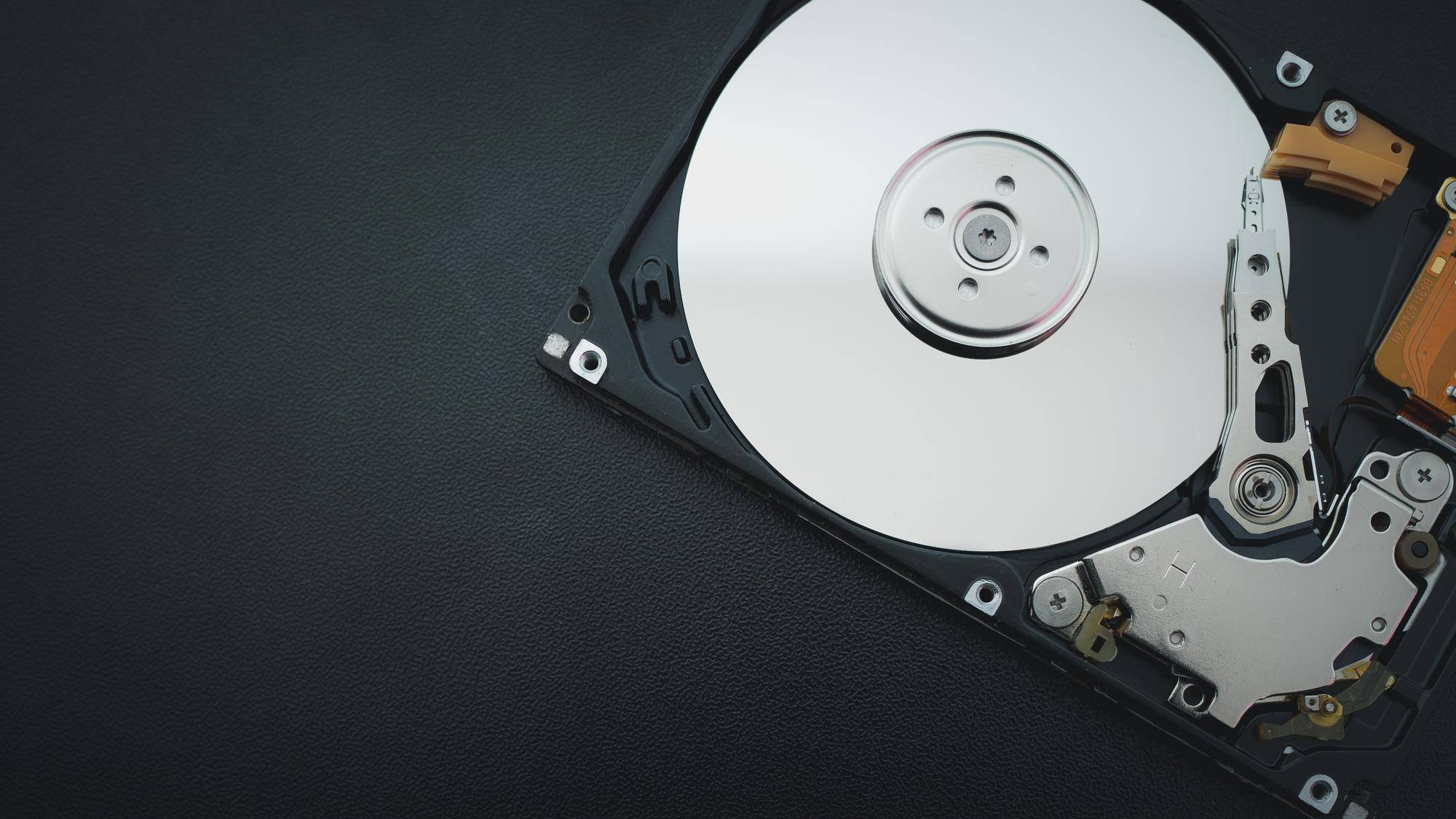
Dysk RAW jak odzyskać dane po utracie dostępu do plików
Dysk RAW nie oznacza utraty danych, lecz brak rozpoznanego systemu plików przez system operacyjny. Nie formatuj nośnika i rozpocznij odzyskiwanie danych narzędziami, które skanują sektory i omijają system plików, a następnie spróbuj naprawy poleceniem chkdsk X: /f, zapisując odzyskane pliki wyłącznie na innym dysku [5][6][1][2].
Czym jest dysk RAW i dlaczego tracisz dostęp?
Dysk RAW to stan, w którym system nie rozpoznaje systemu plików takiego jak NTFS, FAT32 czy exFAT, co blokuje dostęp do katalogów i plików [5]. W większości przypadków dane pozostają fizycznie nienaruszone, a problem dotyczy uszkodzonych metadanych lub tabel opisujących strukturę plików [5].
Uszkodzona tabela partycji i struktury systemu plików powodują, że dysk trafia do trybu RAW, mimo że zawartość w sektorach wciąż istnieje i może być odczytana metodami niskopoziomowymi [6]. Nowoczesne narzędzia odzyskiwania analizują bezpośrednio sektory, rekonstruując zawartość bez polegania na niesprawnym systemie plików [6].
Co zrobić od razu po wykryciu dysku RAW?
Unikaj jakichkolwiek operacji zapisu i zdecydowanie unikaj formatowania, nawet jeśli system tego żąda, ponieważ może to nadpisać strukturę i utrudnić odzysk [5]. Odłącz dodatkowe aplikacje, które mogłyby modyfikować nośnik i pracuj w trybie tylko do odczytu, gdy to możliwe [5].
Przygotuj drugi nośnik na rezultaty i planuj zapis na innym dysku, ponieważ odzyskiwanie na tę samą jednostkę zwiększa ryzyko nadpisania danych [1][5]. Zainicjuj skanowanie za pomocą oprogramowania do odzyskiwania, które potrafi przeszukiwać sektory niezależnie od systemu plików [1][4].
Jak krok po kroku odzyskać dane z dysku RAW?
Pobierz i zainstaluj wybrane narzędzie do odzyskiwania z uprawnieniami administratora, aby zapewnić pełny dostęp do urządzeń i sektorów [1]. Uruchom program, wybierz nośnik oznaczony jako RAW z listy wykrytych urządzeń i rozpocznij pełne skanowanie w trybie wyszukiwania utraconych danych [1][2].
Po zakończeniu skanowania wykorzystaj podgląd plików przed odzyskaniem oraz filtrowanie wyników według typu, rozmiaru i daty, co ułatwia selekcję priorytetowych elementów [1][8]. Zaznacz potrzebne pliki i rozpocznij odzysk, wskazując docelową lokalizację na innym nośniku, aby zminimalizować ryzyko uszkodzeń [1][5].
Jak działa odzyskiwanie omijające system plików?
Strategia omijająca system plików polega na analizie surowych sektorów dysku i sygnatur danych, bez korzystania z uszkodzonej tabeli partycji lub metadanych, co znacząco zwiększa skuteczność w sytuacjach uszkodzeń logicznych [6]. Dzięki temu możliwe jest odczytanie i rekonstrukcja zbiorów nawet przy poważnie zniszczonych strukturach katalogowych [6].
Aktualny trend to integracja funkcji podglądu i filtrów, które usprawniają selekcję, skracając czas potrzebny na identyfikację kluczowych plików oraz eliminując potrzebę odzyskiwania całości zawartości [1][8]. Taka metodologia ogranicza niepotrzebny zapis i chroni integralność pozostałych danych [1].
Jak naprawić system plików i przywrócić dostęp?
Po zabezpieczeniu kopii odzyskanych danych można rozważyć naprawę struktury narzędziem systemowym chkdsk X: /f uruchomionym w wierszu polecenia z uprawnieniami administratora, co w wybranych przypadkach przywraca dostęp do pierwotnego systemu plików [2][5][7]. Narzędzie weryfikuje i naprawia błędy logiczne, które często odpowiadają za przejście woluminu w tryb RAW [2][7].
Jeśli błąd wynika z uszkodzenia tabeli partycji, konieczna bywa odbudowa tabeli partycji przy użyciu wyspecjalizowanych rozwiązań, które rekonstruują mapę dysku i metadane, przywracając strukturę logiczną woluminu [6]. Panel Zarządzanie dyskami i inne narzędzia administratora należy stosować ostrożnie, unikając formatowania przed zabezpieczeniem danych [2][7].
Jakie narzędzia wybrać do odzyskiwania danych z dysku RAW?
Skuteczne programy klasy konsumenckiej i profesjonalnej obejmują Disk Drill, EaseUS Data Recovery Wizard, Apeaksoft Data Recovery, TestDisk, DMDE, R-Studio i Recuva, które oferują skanowanie sektorowe, rekonstrukcję struktury oraz eksport na inne nośniki [1][2][5][6]. Wybór powinien uwzględniać kompatybilność z systemem, tryb pracy tylko do odczytu oraz dostępność funkcji podglądu i filtrów [1][8].
Rozwiązania komercyjne i usługowe zapewniają wsparcie w bardziej złożonych scenariuszach, kiedy niezbędna jest diagnostyka logiczna i zaawansowane algorytmy rekonstrukcji danych z nośników RAW [3]. W przypadku potrzeby dedykowane oprogramowanie producentów dostarcza instrukcje krok po kroku dla środowisk Windows [4].
Ile trwa skanowanie i czego się spodziewać?
Czas skanowania zależy od pojemności nośnika i interfejsu komunikacyjnego, ponieważ większe dyski i wolniejsze połączenia wymagają dłuższej analizy sektor po sektorze [1]. Wyniki potrafią obejmować od niewielkiej liczby plików do bardzo dużych zbiorów, co wynika z zakresu i charakteru uszkodzeń logicznych [1].
Nie istnieją wiarygodne, publicznie dostępne statystyki procentowe skuteczności dla wszystkich przypadków, ale specjaliści podkreślają, że przy uszkodzeniu wyłącznie systemu plików, bez awarii fizycznej, dane są na ogół w pełni możliwe do odzyskania [5].
Dlaczego nie wolno formatować dysku przed odzyskaniem?
Formatowanie zmienia strukturę logiczną nośnika, może nadpisać metadane i utrudnić lub uniemożliwić rekonstrukcję oryginalnych plików, dlatego operację tę należy odłożyć do momentu zabezpieczenia zawartości [5]. Oprogramowanie do odzyskiwania jest projektowane tak, aby minimalizować zapis i najpierw pozyskać najważniejsze dane, co jest właściwą kolejnością działań [1][4].
Jak bezpiecznie zapisać odzyskane pliki i uniknąć ponownej utraty?
Wszystkie odzyskane elementy zapisuj wyłącznie na innym dysku, aby uniknąć kolizji z pozostałymi danymi na uszkodzonym nośniku i ryzyka nadpisania wolnych sektorów [1][5]. Po zakończeniu procesu wykonaj weryfikację spójności oraz przygotuj niezależne kopie zapasowe, zanim przystąpisz do ewentualnej naprawy lub ponownego formatowania [1][5].
Kiedy skorzystać z usług profesjonalnych?
Jeżeli narzędzia programowe nie przywracają dostępu lub nie znajdują oczekiwanych danych, pomoc profesjonalnych usług specjalizujących się w RAW i odzyskiwaniu logicznym zwiększa szanse powodzenia dzięki wyspecjalizowanym technikom rekonstrukcji [3]. Serwisy te oferują wsparcie procesowe i doradztwo w doborze metod naprawy systemu plików oraz tabeli partycji [3][6].
Jakie są kluczowe kroki podsumowujące?
Potwierdź, że nośnik jest w stanie RAW i nie formatuj go, ponieważ dane zwykle pozostają dostępne do odzyskania [5]. Wykonaj skanowanie narzędziem, które omija system plików, użyj podglądu plików przed odzyskaniem, a następnie zapisz wynik na innym dysku [6][1]. Gdy to bezpieczne, rozważ naprawę chkdsk X: /f lub odbudowę tabeli partycji odpowiednim oprogramowaniem [2][5][6][7].
Źródła:
- https://help.7datarecovery.com/pl/raw-data-recovery/
- https://www.apeaksoft.com/pl/recover-data/raw-drive-recovery/
- https://www.strongrecovery.com/pl/odzyskiwanie-danych-z-dysku-raw.html
- https://pl.easeus.com/data-recovery/recover-raw-drive.html
- https://pogotowie-komputery.pl/dysk-w-trybie-raw-co-to-oznacza/
- https://www.datanumen.com/pl/odzyskiwanie-danych/Przewodnicy/Odzyskiwanie-dysku-twardego/
- https://pl.easeus.com/hard-drive-recovery/raw-external-hard-drive-recovery.html
- https://blog.7datarecovery.com/pl/raw-usb-drive-recovery/
Opublikuj komentarz