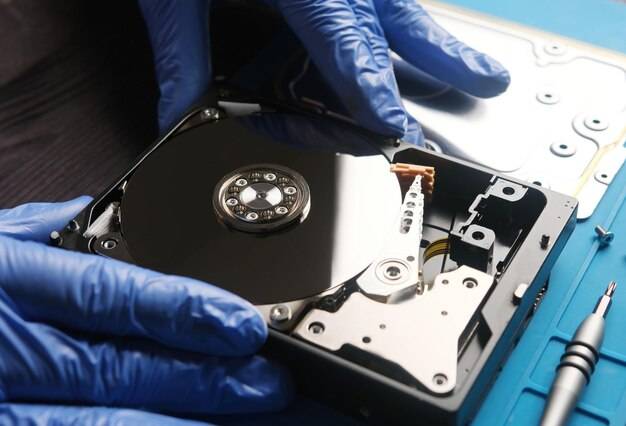
Jak naprawić dysk twardy w laptopie samodzielnie?
Aby naprawić dysk twardy w laptopie samodzielnie, najpierw zrób backup danych, włącz automatyczną naprawę Windows, uruchom CHKDSK, a przy utrzymujących się błędach przeprowadź głębszą diagnostykę i ewentualny remapping lub zerowanie w MHDD albo Victorii. Hałas, stukanie i pukanie zwykle oznaczają usterkę mechaniczną, która wymaga szczególnej ostrożności. Poniżej znajdziesz pełny, praktyczny plan postępowania z odwołaniami do źródeł [1][5][6].
Czym jest HDD i jakie usterki możesz naprawić samodzielnie?
HDD w laptopie to nośnik zapisujący dane na talerzach magnetycznych, narażony na błędy logiczne oraz mechaniczne. Błędy logiczne obejmują między innymi bad sektory i problemy systemowe. Usterki mechaniczne to między innymi charakterystyczne stukanie i pukanie wynikające z uszkodzeń ruchomych elementów [1][5][6].
Naprawa samodzielna jest realna głównie przy błędach logicznych z użyciem narzędzi systemowych i diagnostycznych. W przypadku anomalii mechanicznych działaj bardzo ostrożnie, bo ryzyko utraty danych i pogłębienia uszkodzeń jest wysokie [5][6].
Jak bezpiecznie zacząć?
Najpierw wykonaj pełny backup danych. Każda próba naprawy, szczególnie zerowanie, może nieodwracalnie usunąć informacje z nośnika [1][5][6][8].
Wyłącz komputer i przygotuj narzędzia. Do diagnostyki wykorzystasz wbudowany CHKDSK, a do głębszego skanowania i naprawy powierzchni MHDD lub Victoria. Ułatwieniem są obecnie popularne adaptery USB SATA pozwalające podłączyć dysk bezpośrednio do innego komputera bez obudowy [1][3][5][6].
Oceń objawy. Typowe sygnały błędów logicznych to spowolnienia i BSOD. Mechaniczne stukania i pukanie sugerują uszkodzenie ruchomych części. Diagnostyka błędów powierzchniowych potwierdzi lub wykluczy bad sektory [1][6][7].
Jak szybko naprawić błędy logiczne w Windows?
Rozpocznij od ponownego uruchomienia systemu z automatyczną naprawą Windows. Przytrzymaj Shift i wybierz Restart z menu Start, następnie przejdź do opcji naprawy. System spróbuje wykryć i skorygować uszkodzenia plików oraz konfiguracji rozruchu [1][5].
Jeśli problem nie ustąpi, uruchom Wiersz polecenia jako administrator i zastosuj CHKDSK dla konkretnej litery dysku z naprawą błędów w strukturze systemu plików. Stosuj składnię chkdsk X: /f gdzie X to litera naprawianego woluminu. Po restarcie narzędzie dokończy operacje i usunie wykryte błędy logiczne [1][5][8].
Jeżeli skan wskaże możliwe bad sektory lub spowolnienia transferu, przejdź do skanowania powierzchni w MHDD albo Victorii w trybie rozruchu z nośnika [6].
Jak zdiagnozować i naprawić powierzchnię dysku w MHDD?
Przygotuj bootowalny nośnik CD lub USB z MHDD i uruchom komputer z tego nośnika. Narzędzie skanuje fizyczną powierzchnię talerzy i pozwala wykryć sektory problematyczne oraz wykonać remapping lub zerowanie [1][2][3][6].
Aby skan był poprawny, podłącz dysk bezpośrednio do płyty głównej i ustaw go jako urządzenie MASTER. W środowisku laptopa często najwygodniej jest wyjąć nośnik, podłączyć go do komputera stacjonarnego lub użyć adaptera, pamiętając że MHDD domyślnie pracuje z napędami podpiętymi jako MASTER [1][6][8].
Po uruchomieniu MHDD wybierz dysk i rozpocznij skan klawiszem F4. Skanowanie mniejszych zakresów adresów LBA trwa zaledwie kilka minut, co przyspiesza diagnostykę konkretnego obszaru dysku. W razie potrzeby określ zakres START LBA i END LBA, aby pracować tylko na wybranej części nośnika [6][10].
Wynik skanowania wskaże sektory bardzo wolne i nieczytelne. Wtedy użyj remappingu w MHDD lub Victorii, aby oznaczyć i wykluczyć wadliwe obszary z użytku. Jeśli logiczne relokacje nie wystarczą, zastosuj pełne zerowanie nośnika, które usuwa wszystkie dane i może przywrócić spójność powierzchni logicznej [5][6][8].
Czym są bad sektory i co z nimi zrobić?
Bad sektory to nieczytelne lub uszkodzone obszary talerzy, które objawiają się spowolnieniami, zawieszeniami i BSOD. Skuteczna ścieżka postępowania to diagnoza powierzchni, a następnie remapping i w razie potrzeby zerowanie. Remapping przenosi dane z problematycznych sektorów do puli rezerwowej, a zerowanie nadpisuje całą powierzchnię i usuwa błędy logiczne mapowania [5][6][7][8].
Jak wyjąć dysk i podłączyć go zewnętrznie?
Wyłącz laptop i odłącz zasilanie. Odkręć śrubki mocujące kieszeń dysku i wysuń nośnik. Podłącz go przewodem SATA z zasilaniem lub użyj adaptera USB SATA, który pozwala szybko uruchomić skanowanie i kopiowanie danych na innym komputerze. Taki sposób pracy jest obecnie popularny i skraca czas przygotowań do diagnostyki [2][3][5][6][8][10].
Jeśli planujesz użycie MHDD, preferuj bezpośrednie podłączenie do płyty głównej i konfigurację jako MASTER, ponieważ to zapewnia pełny dostęp niskopoziomowy do powierzchni nośnika [1][8].
Czy hałas, stukanie i pukanie oznaczają uszkodzenie mechaniczne?
Głośne odgłosy talerzy i głowic zwykle wskazują na usterki mechaniczne. W takiej sytuacji ogranicz uruchamianie nośnika do minimum i skup się na zabezpieczeniu danych, bo dalsza eksploatacja może pogłębić uszkodzenia [1][5][6].
Domowe próby napraw hardware mogą obejmować demontaż płytki elektroniki i sprawdzenie styków. W niektórych instrukcjach pojawiają się wskazówki dotyczące odkręcania płytek, użycia odpowiednich wkrętaków oraz mniej standardowe triki z resetem elektroniki. Jedna z metod opisywanych przez praktyków przewiduje podparcie płytki w celu krótkotrwałej zmiany docisku. Tego typu działania są obarczone wysokim ryzykiem utraty danych i nie są rekomendowane bez specjalistycznych warunków serwisowych [2][3][6].
Jeśli dane są ważne, rozważ pomoc profesjonalnego serwisu od razu po wykryciu hałasów i anomalii pracy, a diagnostykę programową ogranicz do bezpiecznego odczytu i kopii sektorowej [5][6].
Jak przeprowadzić remapping i zerowanie bezpiecznie?
Przed remappingiem i zerowaniem wykonaj kopię plików lub obraz dysku. W MHDD po skanie F4 włącz tryb remapowania, aby oznaczyć złe sektory i przenieść dane do rezerwy. Jeżeli liczba błędów rośnie, uruchom pełne zerowanie, które nadpisze całość powierzchni. Operacje mogą być wykonywane na całym dysku lub w definiowanych zakresach LBA, co skraca czas działań na dużych nośnikach [5][6][8][10].
Pamiętaj, że zerowanie bezpowrotnie usuwa wszystkie dane. Po zakończeniu warto wykonać ponowny skan i sprawdzić, czy liczba przemapowanych sektorów przestała rosnąć. Jeśli problem się nasila, nośnik kwalifikuje się do wymiany [6][8].
Kiedy lepiej wymienić HDD na SSD niż naprawiać?
Przesiadka na dysk SSD jest obecnie częstą praktyką, ponieważ SSD są szybsze, bardziej odporne na wstrząsy i pozbawione ruchomych elementów. Jeżeli po remapowaniu i zerowaniu pojawiają się kolejne bad sektory, a wydajność spada, wymiana na SSD zwykle jest bardziej opłacalna i niezawodna w dłuższej perspektywie [3][5][6].
Jakie są aktualne narzędzia i trendy ułatwiające naprawę?
Diagnoza i naprawa logiczna wciąż opiera się na CHKDSK, MHDD i Victorii, które dają kontrolę nad skanem i remapowaniem. Dodatkowo popularność adapterów USB SATA przyspiesza podłączanie dysków poza laptopem, a upowszechnienie SSD zmienia strategie naprawy na migrację i wymianę w razie narastających uszkodzeń [1][3][5][6].
Najczęstsze błędy i jak ich uniknąć?
- Brak backupu danych przed działaniami naprawczymi. Zawsze zabezpiecz pliki przed remapem i zerowaniem [1][5][6][8].
- Naprawa usterki mechanicznej bez przygotowania i warunków serwisowych. Hałas i stukanie traktuj priorytetowo i rozważ serwis [5][6].
- Podłączenie dysku do MHDD nie jako MASTER co ogranicza skuteczność niskopoziomowej diagnostyki [1][8].
- Uruchamianie zerowania bez świadomości, że to bezpowrotna operacja kasująca [6][8].
- Ignorowanie sygnałów narastających bad sektorów i odkładanie wymiany nośnika na SSD [5][6].
Jak krok po kroku samodzielnie naprawić dysk twardy?
- Zrób pełny backup danych na inny nośnik [1][5][6][8].
- Uruchom automatyczną naprawę Windows z menu Start z klawiszem Shift [1][5].
- Wykonaj CHKDSK z parametrem naprawy dla właściwej litery partycji i zrestartuj system [1][5][8].
- Jeśli problemy trwają, wyjmij dysk, podłącz bezpośrednio do komputera lub przez adapter USB SATA i uruchom MHDD lub Victorię z bootowalnego nośnika [1][2][3][5][6][8][10].
- Ustaw dysk jako MASTER dla MHDD, przeskanuj F4 i oceń wyniki. W razie potrzeby wykonaj remapping [1][6][8][10].
- Jeśli liczba błędów jest duża, rozważ pełne zerowanie i ponowny skan. Gdy błędy narastają, wymień nośnik na SSD [5][6][8].
W przypadku wątpliwości możesz skonsultować społeczności techniczne oraz przewodniki, które szczegółowo omawiają użycie MHDD i praktyczne ścieżki diagnostyki krok po kroku [4][9][10].
Czy warto korzystać z zasobów społeczności i wideo poradników?
Tak, przewodniki wideo oraz wątki for internetowych pomagają lepiej zrozumieć etapy podłączania dysku, konfigurację MHDD, interpretację wyników skanu i decyzje o remappingu lub zerowaniu. Stanowią cenne uzupełnienie dokumentacji narzędzi i praktycznych instrukcji [2][3][4][7][10].
Stosując powyższy plan krok po kroku i bazując na rzetelnej diagnostyce, jesteś w stanie skutecznie naprawić dysk twardy w laptopie w przypadku błędów logicznych. Pamiętaj o priorytecie dla danych i rozważ wymianę na dysk SSD, jeśli liczba bad sektorów rośnie lub pojawiają się objawy mechaniczne [3][5][6].
Źródła:
- [1] https://www.morele.net/wiadomosc/jak-naprawic-dysk-twardy-w-laptopie/18174/
- [2] https://www.youtube.com/watch?v=WM3vEGaJ13w
- [3] https://www.youtube.com/watch?v=PCa76V3w-YM
- [4] https://www.elektroda.pl/rtvforum/topic2758666.html
- [5] https://medicphone.pl/naprawa-dysku-twardego-kompletny-przewodnik-eksperta/
- [6] https://expressit.pl/porady-komputerowe/bad-sektory-jak-naprawic-dysk-twardy/
- [7] https://www.youtube.com/watch?v=cEeu0FnW5W8
- [8] https://www.ratujlaptopa.pl/blog/zerowanie-dysku-poradnik-krok-po-kroku,195
- [9] https://hanzo.com.pl/jak-naprawic-dysk-twardy-w-laptopie
- [10] https://darmowyinternet.net/forum/temat-naprawa-dysku-twardego-mhdd-tutorial_751
Opublikuj komentarz