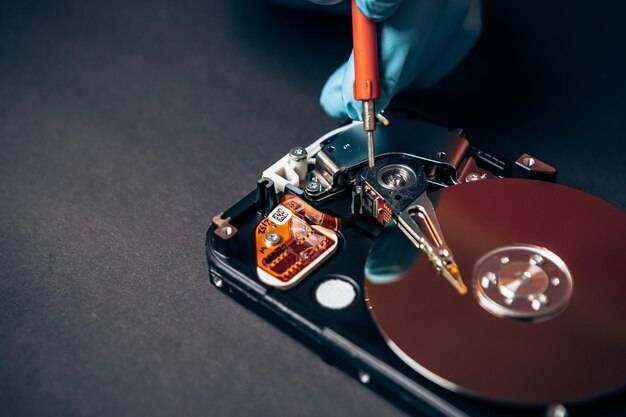
Jak sprawdzić twardy dysk w swoim komputerze?
Najpierw sprawdź stan dysku przez S.M.A.R.T. w systemie lub w lekkim programie diagnostycznym, następnie uruchom kontrolę błędów oraz zweryfikuj temperaturę i prędkości odczytu i zapisu. W Windows możesz szybko zerknąć w Menedżer zadań oraz odczytać status S.M.A.R.T. z wiersza poleceń, a pełny obraz kondycji da analiza atrybutów i testy w zewnętrznych narzędziach oraz w BIOS lub UEFI [1][2][4][5][6].
Czym różni się HDD od SSD i co to jest S.M.A.R.T.?
Dysk twardy HDD zapisuje dane magnetycznie na talerzach, a SSD wykorzystuje pamięć flash, dlatego typowe usterki i objawy mogą się różnić, lecz kondycję obu nośników ocenia się przez tę samą technologię S.M.A.R.T. co pozwala monitorować kluczowe parametry pracy [1][4].
S.M.A.R.T. czyli Self-Monitoring Analysis and Reporting Technology rejestruje między innymi temperaturę, błędy sektorów, liczbę cykli start i stop, błędy korekcji ECC, błędy pozycjonowania głowicy oraz skumulowany czas pracy co umożliwia wczesne wykrywanie degradacji i ryzyka utraty danych [1][2][4].
Jak szybko ocenić stan dysku w Windows?
Najkrótszą ścieżką jest odczyt statusu S.M.A.R.T. w wierszu poleceń komendą systemową, która zwraca informację o kondycji urządzenia oraz uzupełnienie tego wglądu w Menedżerze zadań w zakładce Wydajność gdzie widać bieżące obciążenie i aktywność dysku [1][2][6].
W Menedżerze zadań uzyskasz szybki ogląd pracy nośnika co ułatwia wychwycenie anomalii takich jak stałe wysokie użycie lub nieoczekiwane spadki prędkości, a w narzędziu Zarządzanie dyskami sprawdzisz widoczność nośnika i partycji co pomaga wykryć problemy z tabelą partycji lub inicjalizacją dysku [1][5].
Do natychmiastowej oceny kondycji nadaje się CrystalDiskInfo, które pokazuje status S.M.A.R.T. opisany jako Good lub równoważny oraz udostępnia licznik godzin pracy Power On Hours i liczbę uruchomień Power On Count co pozwala szybko zorientować się w historii eksploatacji [1][2][3].
Jak przeprowadzić pełną diagnostykę dysku?
Pełna diagnostyka obejmuje trzy filary analizy S.M.A.R.T. skanowanie powierzchni oraz testy prędkości i każda z tych metod wykrywa inny rodzaj usterek, dlatego łącznie dają one najbardziej wiarygodny obraz zdrowia nośnika [1][4][6].
Analizę S.M.A.R.T. wykonasz w aplikacjach takich jak CrystalDiskInfo oraz w rozwiązaniach open source w tym GSmartControl gdzie sprawdzisz temperaturę liczbę realokowanych sektorów liczbę błędów odczytu i zapisu oraz trendy zmian atrybutów co pomaga przewidywać awarie [1][2][6].
Skanowanie powierzchni realizowane w narzędziach typu HD Tune lub HDDScan wykrywa uszkodzone lub niestabilne sektory i koreluje je z czasem dostępu co ujawnia degradację magnetyczną lub problemy w komórkach pamięci flash [2][4][6].
Testy prędkości przy użyciu CrystalDiskMark pozwalają zweryfikować osiągi w MB na sekundę dla odczytu i zapisu, a wyniki warto porównać z deklaracjami producenta, przy czym nowoczesne SSD w interfejsie SATA powinny przekraczać około 500 MB na sekundę w odczycie sekwencyjnym co potwierdza sprawność kontrolera i połączenia [1][6].
Część komputerów udostępnia testy dysków w BIOS lub UEFI co pozwala uruchomić diagnostykę przed systemem operacyjnym i wykluczyć wpływ sterowników oraz uruchomionych usług na wyniki [1][5].
Jak użyć CHKDSK i kiedy to ma sens?
CHKDSK w Windows to narzędzie systemowe do wykrywania i naprawy błędów logicznych systemu plików oraz do sprawdzania powierzchni w poszukiwaniu uszkodzonych sektorów, a uruchomione z przełącznikami naprawczymi potrafi oznaczyć wadliwe klastry i odbudować spójność metadanych co przywraca stabilność pracy nośnika [2][3][4][8].
W przypadku nieczystego zamknięcia systemu komunikatów o błędach podczas zapisu lub niestabilności katalogów warto wykonać skan z pełnym sprawdzeniem sektorów, przy czym trzeba liczyć się z koniecznością restartu i znacznym czasem operacji na dużych nośnikach [2][4][8].
Jak interpretować kluczowe atrybuty S.M.A.R.T.?
Temperatura powinna pozostawać w bezpiecznych granicach przewidzianych przez producenta, a utrzymujący się wysoki odczyt często towarzyszy spadkom wydajności i wzrostowi liczby błędów transmisji co zwiększa ryzyko degradacji danych [1][4].
Realokowane sektory odzwierciedlają przenoszenie danych z uszkodzonych miejsc do obszaru zapasowego, a ich pojawianie się lub rosnący trend zwykle oznacza postępujące zużycie nośnika i wymaga częstszego monitoringu oraz przygotowania kopii zapasowych [1][4].
Licznik godzin pracy Power On Hours obrazuje łączny czas działania nośnika, a nowy dysk powinien mieć ten parametr bliski zeru natomiast licznik uruchomień Power On Count dla świeżego nośnika zazwyczaj pokazuje jedną do dwóch inicjalizacji co ułatwia weryfikację stanu fabrycznego [1][4].
Atrybuty związane z korekcją błędów ECC liczbą błędów wyszukiwania pozycji głowicy oraz liczbą cykli start i stop opisują mechaniczne i elektroniczne aspekty pracy urządzenia i ich niekorzystne wartości często idą w parze z innymi symptomami jak spowolnienia czy błędne odczyty [1][2][4].
Dlaczego dysk zwalnia i co z tym zrobić?
Spowolnienia często wynikają z uszkodzonych lub niestabilnych sektorów co powoduje powtarzane próby odczytu oraz zbyt wysokiej temperatury i błędów transmisji danych, dlatego połączenie analizy S.M.A.R.T. ze skanem powierzchni i kontrolą chłodzenia najszybciej wskazuje pierwotną przyczynę [1][4].
W SSD rzadziej występują problemy mechaniczne, lecz nośniki flash zużywają się wraz z liczbą cykli zapisu i kasowania, dlatego obserwacja atrybutów opisujących kondycję komórek pamięci oraz rezerwowej puli bloków jest kluczowa dla oceny długowieczności [1][4].
Gdzie jeszcze można uruchomić testy dysku?
Poza systemem operacyjnym testy diagnostyczne bywają dostępne w BIOS lub UEFI co pozwala sprawdzić dysk twardy bez wpływu sterowników i aplikacji oraz potwierdzić stan interfejsu i samego nośnika gdy system nie startuje lub zachowuje się niestabilnie [1][5].
Czy narzędzia open source i integracje systemowe ułatwiają kontrolę?
Rozwiązania open source takie jak GSmartControl zapewniają transparentny podgląd atrybutów S.M.A.R.T. i uruchamianie testów samokontroli w wielu systemach co wspiera stały monitoring bez opłat licencyjnych [6].
Windows integruje podstawowe wskaźniki w Menedżerze zadań co ułatwia szybkie sprawdzenie aktywności, a rosnąca popularność SSD wzmacnia nacisk na obserwację temperatury i liczby realokowanych sektorów, dlatego regularna kontrola w lekkich narzędziach jest dziś najlepszą praktyką użytkową [1][2][6].
Kiedy wymienić dysk i jak zapobiegać utracie danych?
Jeśli status S.M.A.R.T. nie wskazuje stanu dobrego, atrybuty dotyczące realokowanych sektorów lub błędów rosną albo narzędzia diagnostyczne raportują problemy fizyczne powierzchni, nośnik kwalifikuje się do wymiany po wykonaniu pełnej kopii zapasowej danych [1][3][4].
Stan opisany jako Good oraz stabilne atrybuty S.M.A.R.T. bez błędów logicznych oznaczają zwykle brak nieprawidłowości, jednak zaleca się okresową kontrolę temperatury, skan powierzchni i test prędkości aby wychwycić wczesne symptomy degradacji [1][2][3].
Co sprawdzić po zakupie nowego dysku?
Tuż po instalacji zweryfikuj Power On Hours oraz Power On Count, które w nowym nośniku powinny mieć wartości bliskie zera oraz od jednego do dwóch uruchomień co potwierdza brak wcześniejszej eksploatacji [1].
Sprawdź widoczność nośnika i partycji w narzędziu Zarządzanie dyskami oraz porównaj prędkości z testów sekwencyjnych z deklaracjami producenta, przy czym współczesny SSD SATA osiąga zwykle ponad 500 MB na sekundę w odczycie sekwencyjnym co potwierdza właściwą konfigurację [1][5][6].
Podsumowanie. Jak sprawdzić twardy dysk krok po kroku?
1. Odczytaj status S.M.A.R.T. w systemie lub w CrystalDiskInfo aby wstępnie ocenić stan dysku i temperaturę [1][2][3].
2. Przejrzyj Menedżer zadań oraz Zarządzanie dyskami aby potwierdzić aktywność i widoczność nośnika bez błędów [1][5][6].
3. Wykonaj skan powierzchni w narzędziu diagnostycznym aby wykryć uszkodzone sektory i niestabilne obszary [2][4][6].
4. Uruchom testy prędkości w CrystalDiskMark i porównaj wyniki z deklaracjami producenta dla swojego interfejsu i modelu [1][6].
5. Jeśli system sygnalizuje błędy plików lub struktury dysku użyj CHKDSK z przełącznikami naprawczymi co skoryguje błędy logiczne i oznaczy wadliwe sektory [2][4][8].
6. W razie trudności uruchom testy w BIOS lub UEFI aby zdiagnozować nośnik poza systemem [1][5].
Gdzie znaleźć kluczowe polecenia i raporty S.M.A.R.T.?
W Windows dostępny jest odczyt podstawowego statusu S.M.A.R.T. w wierszu poleceń, a w systemach Linux szczegółowy raport zapewnia narzędzie smartctl z opcją wyświetlenia pełnych atrybutów dla wybranego urządzenia co ułatwia diagnozę także bez interfejsu graficznego [1][2].
Regularne i świadome sprawdzanie dysku łączące odczyt S.M.A.R.T. skan powierzchni oraz testy prędkości minimalizuje ryzyko utraty danych i pozwala podjąć decyzję o wymianie nośnika zanim awaria stanie się krytyczna [1][2][4][6].
Źródła:
- [1] https://www.komputronik.pl/informacje/jak-testowac-dysk-twardy/
- [2] https://www.delkomtech.pl/aktualnosci/jak-sprawdzic-czy-dysk-twardy-jest-uszkodzony/
- [3] https://dellpro.pl/jak-sprawdzic-dysk-twardy-3-sposoby-monitorowania-kondycji-nosnika
- [4] https://www.ontrack.com/pl-pl/blog/jak-sprawdzic-stan-dysku-twardego
- [5] https://www.morele.net/wiadomosc/jak-sprawdzic-dysk-twardy-w-laptopie/13203/
- [6] https://altreo.pl/blog/post/65-jak-sprawdzic-dysk-w-komputerze
- [8] https://www.dell.com/support/kbdoc/pl-pl/000148643/korzystanie-z-narz%C4%99dzia-chkdsk-w-systemie-microsoft-windows
Opublikuj komentarz