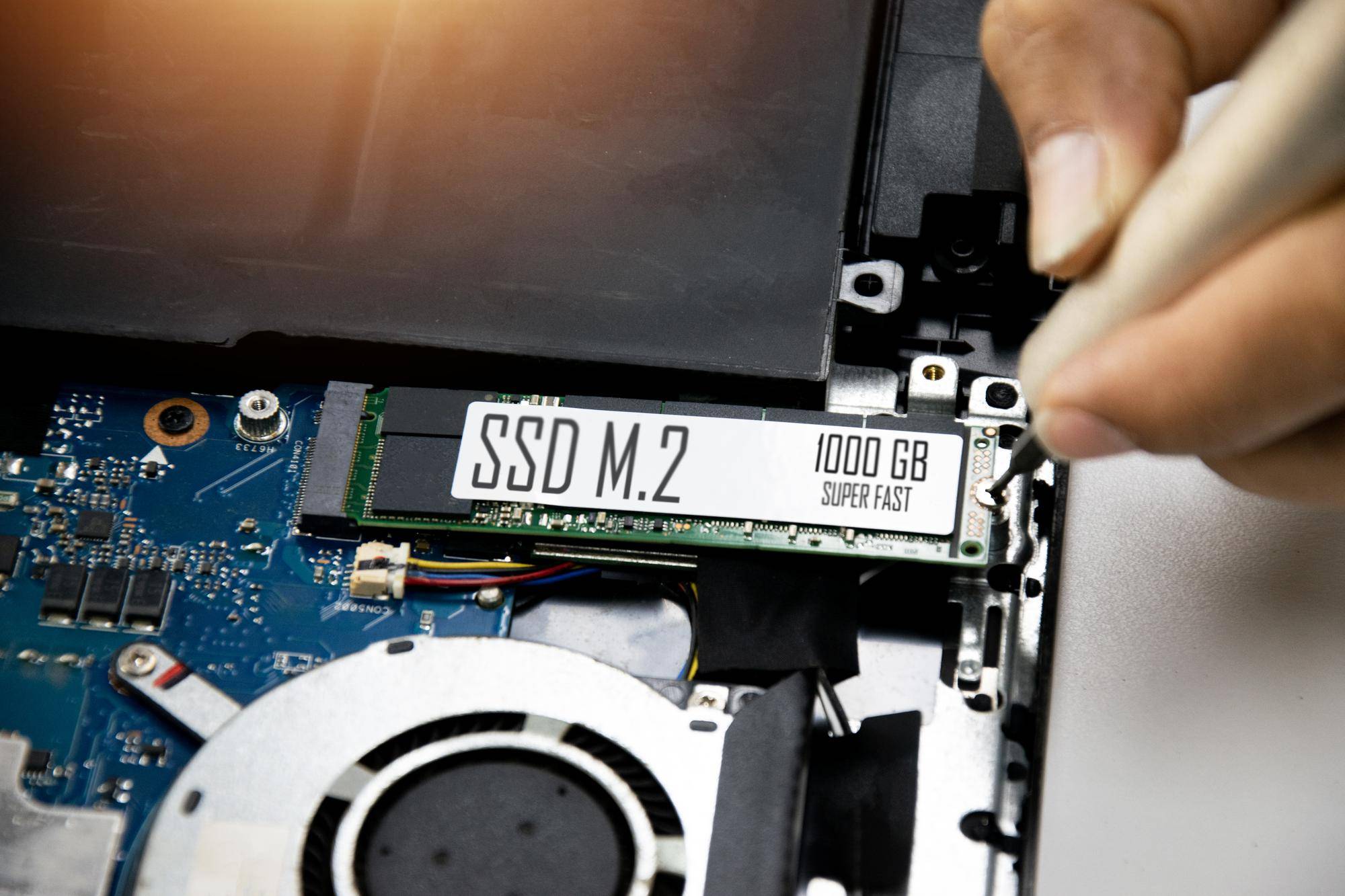
Jak wymienić dysk HDD na SSD w laptopie?
Wymiana HDD na SSD w laptopie polega na fizycznym zastąpieniu dysku HDD nowym dyskiem SSD, a następnie przeniesieniu systemu i danych przez klonowanie albo wykonaniu czystej instalacji systemu [1][2][7]. Przed rozpoczęciem należy wykonać kopię zapasową, odłączyć zasilanie i jeśli konstrukcja na to pozwala wyjąć baterię [1][2].
Jaką metodę przeniesienia danych wybrać?
Klonowanie zachowuje dotychczasowy układ systemu, ustawienia i pliki, co skraca czas konfiguracji po wymianie [1][2][7].
Czysta instalacja zapewnia świeży start, usuwa nagromadzone błędy i zbędne pliki oraz ogranicza ryzyko przeniesienia problemów ze starego nośnika [1][2][7].
Wybór metody jest kluczową decyzją i zależy od preferencji użytkownika oraz stanu dotychczasowego systemu [1][2][7].
Jaki dysk SSD i interfejs są zgodne z laptopem?
Najczęściej spotykane w laptopach są nośniki 2,5 cala SATA oraz M.2 NVMe, przy czym w starszych konstrukcjach decydująca jest zgodność z interfejsem SATA [5][6].
SSD SATA są wstecznie zgodne z kontrolerami SATA I oraz SATA II, jednak pracują z niższą wydajnością niż na SATA III [5].
Przed zakupem należy sprawdzić specyfikację laptopa i dostępne gniazda, łącznie z typem M.2 oraz wymaganym interfejsem, aby uniknąć problemów z kompatybilnością [5][6].
W materiałach źródłowych odnotowano, że w starszych laptopach powszechne były dyski 2,5 cala o prędkości 5400 obr./min, pojemności 1 TB oraz pamięci podręcznej 128 MB, co podkreśla zasadność modernizacji do SSD [5].
Jak przygotować laptop do wymiany?
Wykonaj pełną kopię zapasową danych, zamknij system, odłącz zasilacz i jeżeli jest to możliwe wyjmij baterię, co minimalizuje ryzyko uszkodzeń [1][2].
Przygotuj podstawowe narzędzia, w tym mały śrubokręt krzyżakowy i opcjonalnie plastikowe otwieraki, a w przypadku nośnika M.2 także odpowiednią śrubkę mocującą [6].
Fizyczna wymiana nośnika zwykle zajmuje około 10–15 minut, choć cały proces z kopiowaniem danych lub instalacją systemu trwa dłużej [1].
Jak wykonać fizyczną wymianę dysku krok po kroku?
Uzyskaj dostęp do komory dysku przez demontaż dolnej pokrywy lub klapki serwisowej, w nowszych modelach często konieczne jest rozkręcenie całej obudowy [1][3].
Wyjmij nośnik wraz z koszykiem, odkręcając śruby trzymające sanki, które następnie należy przełożyć na nowy dysk SSD [3][4].
W wielu sankach stosuje się 4 śruby mocujące dysk, które zapewniają pewne osadzenie i ochronę przed wibracjami [3].
Wsuń i podłącz SSD w miejsce starego nośnika, upewnij się, że siedzi stabilnie, a wszystkie mocowania oraz przewody są poprawnie zapięte [1][3][4].
Po złożeniu obudowy uruchom laptop i sprawdź w BIOS/UEFI, czy komputer startuje z nowego dysku, ewentualnie ustaw odpowiedni priorytet bootowania [1].
Jak sklonować dysk HDD na SSD?
Podłącz nowy dysk SSD przed montażem w laptopie za pomocą adaptera USB/SATA lub kieszeni, aby przeprowadzić kopiowanie całej zawartości starego nośnika [1][3][4].
Użyj oprogramowania do klonowania, które przeniesie partycje i sektor rozruchowy, co pozwala zachować system i ustawienia bez ponownej instalacji [1][3][4].
W praktyce adapter USB 3.0 znacząco przyspiesza transfer danych, co skraca czas operacji [3].
Po zakończeniu klonowania wymień fizycznie dysk zgodnie z opisem, a następnie potwierdź start systemu z nowego nośnika w BIOS/UEFI [1][3][4].
Jak przeprowadzić czystą instalację Windows na SSD?
Przygotuj bootowalny pendrive z instalatorem Windows 10 lub 11, korzystając z oficjalnych narzędzi, a następnie uruchom laptop z tego nośnika [1].
Wybierz nowy dysk SSD jako cel instalacji, sformatuj nieużywane partycje zgodnie z zaleceniami i dokończ proces instalacyjny [1].
Po pierwszym rozruchu sprawdź kolejność bootowania w BIOS/UEFI i uzupełnij sterowniki oraz ustawienia systemowe według potrzeb [1].
Co sprawdzić po wymianie i migracji?
Zweryfikuj stabilność montażu oraz poprawność podłączeń, ponieważ pewne osadzenie nośnika i komplet mocowań zapewniają prawidłową pracę urządzenia [1][3][4].
Wejdź do BIOS/UEFI i potwierdź rozpoznanie oraz priorytet uruchamiania nowego nośnika, co eliminuje problemy ze startem systemu [1].
Ile trwa wymiana i od czego zależy czas?
Fizyczna wymiana nośnika zajmuje zwykle 10–15 minut, natomiast całkowity czas operacji rośnie o okres potrzebny na wykonanie kopii zapasowej, klonowanie lub instalację systemu [1].
Tempo migracji zależy od rodzaju interfejsu, zgodności formatu oraz przyjętej metody przeniesienia danych, co wpływa zarówno na szybkość, jak i opłacalność całego przedsięwzięcia [5][6][9].
Wykorzystanie adaptera USB 3.0 przy klonowaniu skraca czas transferu, co jest istotne przy dużej ilości danych [3].
Dlaczego warto wymienić HDD na SSD?
Modernizacja znacząco podnosi responsywność systemu, co jest szczególnie odczuwalne w starszych laptopach, w których ograniczeniem bywał powolny napęd talerzowy [6][10].
Wymiana przynosi realny wzrost komfortu pracy i stanowi jedną z najbardziej opłacalnych modernizacji dla komputerów mobilnych [2][6][9].
Gdzie szukać sprawdzonego wsparcia?
Praktyczne poradniki i instruktaże obrazują demontaż obudowy, przenoszenie sanek oraz konfigurację rozruchu systemu, co ułatwia przejście przez cały proces [1][3][6][9].
Materiał wideo pomaga zweryfikować kolejność czynności, rodzaj mocowań i sposób podłączenia nośników, co zwiększa bezpieczeństwo pracy [4][8][10].
Podsumowanie
Skuteczna wymiana HDD na SSD wymaga przygotowania kopii danych, potwierdzenia zgodności interfejsów, starannego montażu oraz decyzji między klonowaniem i czystą instalacją, a finalnie sprawdzenia rozruchu w BIOS/UEFI [1][2][5][6][7].
Źródła:
- [1] https://catom.pl/jak-wymienic-dysk-hdd-na-ssd-w-laptopie-poradnik-krok-po-kroku
- [2] https://balta.pl/wymiana-dysku-na-ssd-czy-warto-sprawdz-korzysci-balta/
- [3] https://kdata.pl/wymiana-dysku-hdd-na-ssd-w-starszym-sprzecie/
- [4] https://www.youtube.com/watch?v=0o3eFf3dCgg
- [5] https://learn.microsoft.com/pl-pl/answers/questions/3837414/wymiana-dysku-w-laptopie-z-hdd-na-ssd
- [6] https://www.mediaexpert.pl/poradniki/komputery-i-tablety/wymiana-dysku-w-laptopie-o-tym-musisz-wiedziec
- [7] https://www.elektroda.pl/news/news4042216.html
- [8] https://www.youtube.com/watch?v=gJKo1Lluabg
- [9] https://rnew.pl/pl/blog/jak-wymienic-dysk-w-laptopie-1601470619.html
- [10] https://www.youtube.com/watch?v=L4orTl_Srxs
Opublikuj komentarz