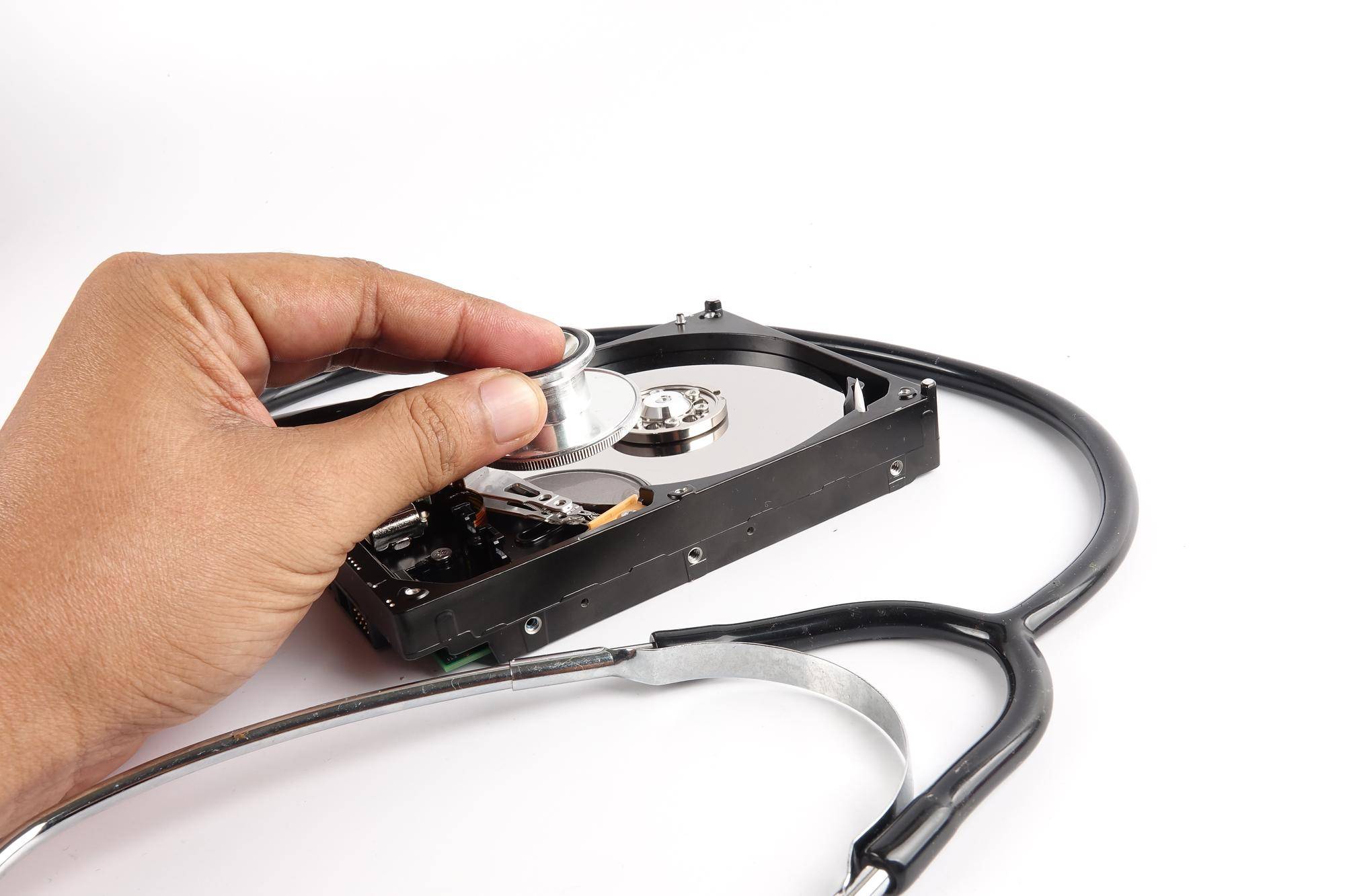
Jak sprawdzić bad sektory na dysku?
Najprościej sprawdzić bad sektory na dysku w Windows za pomocą wbudowanego „Sprawdź”, polecenia chkdsk oraz diagnostyki SMART i testu powierzchni w dedykowanych programach. Te metody wykrywają obszary, z których nie da się wiarygodnie odczytać ani zapisać danych, a także raportują skalę problemu i możliwe działania naprawcze [1][2][3][4].
Czym są bad sektory i kiedy je weryfikować?
Bad sektory to fragmenty nośnika, których system plików lub kontroler nie potrafią odczytać albo zapisać bez błędu. W praktyce to miejsca trwale uszkodzone fizycznie lub logicznie, co skutkuje błędami operacji wejścia wyjścia i ryzykiem utraty danych [1][5].
Użytkownicy najczęściej decydują się sprawdzić bad sektory, gdy pojawiają się spowolnienia, błędy odczytu, komunikaty o problemach z dyskiem albo podejrzenie uszkodzenia nośnika. Wtedy kontrola systemu plików, test powierzchni i diagnostyka SMART są podstawą rzetelnej oceny stanu urządzenia [1][3].
Jak szybko sprawdzić bad sektory w Windows?
W Windows dostępne są trzy podstawowe ścieżki: narzędzie „Sprawdź” w właściwościach woluminu, polecenie chkdsk oraz aplikacje diagnostyczne wykonujące test powierzchni i odczyt SMART. Te metody pozwalają przeskanować nośnik pod kątem uszkodzonych bloków, oznaczyć je i wygenerować raport z kontroli [1][2][3][4].
Narzędzie graficzne Windows oferuje skanowanie z opcją „Scan for and attempt recovery of bad sectors”, która uruchamia kontrolę i próbę odzysku problematycznych obszarów, jeśli to możliwe [3][4].
Jak użyć chkdsk do wyszukania i oznaczenia bad sektorów?
chkdsk sprawdza spójność i strukturę systemu plików, a przy odpowiednich parametrach może także skanować powierzchnię nośnika, wykrywać bad sektory i oznaczać je, aby system nie próbował dalej z nich korzystać. W razie wykrycia błędów narzędzie podejmuje próbę odzyskania danych z problematycznych lokalizacji i przenosi je w bezpieczniejsze obszary, jeśli operacja jest możliwa [1][3][4].
W materiałach instruktażowych stosuje się uruchamianie chkdsk X: w celu kontroli oraz chkdsk X: /f w scenariuszu naprawy, a następnie analizę raportu po zakończeniu skanowania w poszukiwaniu komunikatów o uszkodzonych sektorach i wykonanych działaniach [1][6][4].
Na czym polega test powierzchni i mapa sektorów?
Test powierzchni wykonuje sekwencyjne odczyty bloków nośnika, identyfikując te, które zwracają błędy lub reagują podejrzanie wolno. Wynik prezentowany bywa jako mapa sektorów z wyróżnieniem obszarów stabilnych, niestabilnych i uszkodzonych, co pozwala szybko ocenić koncentrację problemów i ich zakres [7][2][8].
Nowoczesne narzędzia łączą test powierzchni z odczytem SMART i czytelnym raportem, co upraszcza diagnozę. Podczas skanu tworzone są logi z wynikami dla poszczególnych sektorów, często w postaci pliku zawierającego szczegółowy przebieg i status bloków, co ułatwia porównanie kolejnych sesji i monitorowanie postępu degradacji [5][7][2][8].
Co mówi SMART o kondycji i bad sektorach?
SMART to wewnętrzny system monitorowania dysku, który raportuje atrybuty kondycji. Krytyczny jest Reallocated Sector Count, czyli liczba sektorów przeniesionych do puli zapasowej. Wzrost tej wartości informuje, że firmware dysku remapuje uszkodzone obszary i może sygnalizować narastające ryzyko awarii [5][9].
Ocena SMART dostarcza wczesnych sygnałów problemów zanim użytkownik zauważy objawy w codziennej pracy. Jednak pełny obraz zapewnia dopiero zestawienie SMART z testem powierzchni, który jest bardziej bezpośredni, choć zwykle czasochłonniejszy [5][2][8][9].
Czym różni się diagnoza HDD i SSD?
W nośnikach HDD źródłem bad sektorów bywa fizyczne zużycie i degradacja powierzchni talerzy. W SSD problem wiąże się częściej z błędami komórek pamięci i mechanizmami zarządzania zużyciem pamięci flash, co zmienia charakter diagnozy oraz znaczenie atrybutów SMART raportowanych przez firmware [5][2].
W obu przypadkach remapowanie i raportowanie SMART działają wewnętrznie, lecz interpretacja parametrów oraz skutki dla stabilności zapisu i odczytu zależą od technologii nośnika. Dlatego warto zestawiać dane SMART z testem powierzchni i kontrolą systemu plików, aby uniknąć błędnych wniosków [5][2][9].
Dlaczego błędy systemu plików nie zawsze oznaczają fizyczne uszkodzenia?
Uszkodzenia logiczne w systemie plików mogą być skutkiem nieprawidłowych zamknięć, błędów oprogramowania lub awarii zasilania i nie muszą mieć związku z fizycznymi bad sektorami. Z drugiej strony fizyczne błędy nośnika często prowadzą do niespójności struktury danych. Dlatego kontrola logiczna i kontrola powierzchni powinny iść w parze, a narzędzia typu chkdsk łączą weryfikację spójności z możliwością oznaczania wadliwych bloków [1][3].
Jakie narzędzia ułatwiają pełną diagnostykę?
- Narzędzia wbudowane w Windows: „Sprawdź” oraz
chkdskz opcją skanowania i próby odzysku uszkodzonych sektorów. Te funkcje integrują kontrolę logiczną z minimalną diagnostyką powierzchni [1][3][4]. - Narzędzia testu powierzchni i SMART: oprogramowanie oferujące skan bloków, mapę sektorów, log skanowania i odczyt atrybutów SMART, w tym Reallocated Sector Count. Takie pakiety integrują raport z różnymi poziomami analizy [5][2][8][9].
- HDDScan: narzędzie przeznaczone do testowania pod kątem błędów, bad blocks i bad sektorów oraz do odczytu SMART, szeroko opisywane w materiałach technicznych i recenzjach [2].
- Rozwiązania typu DiskGenius i pokrewne: funkcje weryfikacji i naprawy sektorów, wizualizacja mapy bloków oraz szczegółowe raporty procesu testowego stanowią uzupełnienie dla wbudowanych narzędzi systemowych [10].
- Alternatywy w innych systemach: w środowiskach Linux dostępne są procedury sprawdzania i naprawy uszkodzeń, które realizują analogiczne cele diagnostyczne na poziomie systemu i powierzchni nośnika.
Z jakich warstw składa się proces diagnostyki i co one raportują?
- Warstwa systemu operacyjnego: weryfikacja spójności danych i operacje naprawcze realizowane przez narzędzia Windows, w tym skanowanie i oznaczanie problematycznych sektorów do dalszej obsługi [1][3][4].
- Warstwa firmware nośnika: remapowanie uszkodzonych obszarów do puli zapasowej i raportowanie stanu przez SMART, w tym atrybuty krytyczne dla oceny zdrowia dysku [5][9].
- Warstwa diagnostyczna: aplikacje firm trzecich dostarczające mapy sektorów, logi testów i odczyt SMART, co pozwala korelować dane z rożnych poziomów i zobaczyć skalę problemu w czasie [2][8][10].
Jak interpretować wyniki skanów i raportów SMART?
Rosnąca liczba sektorów przeniesionych do puli zapasowej oraz nieudane próby odczytu w teście powierzchni wskazują na postępujący problem z nośnikiem. Z kolei czyste testy powierzchni przy błędach logicznych sugerują, że źródłem są niespójności systemu plików, a nie fizyczne bad sektory. W praktyce zestawienie danych z chkdsk, mapy sektorów oraz atrybutów SMART daje pełniejszą i bardziej wiarygodną diagnozę [1][5][2][8][9][4].
Jak przeprowadzić kompletną kontrolę krok po kroku?
- Uruchom kontrolę systemu plików i w razie potrzeby pozwól na naprawę struktury danych, co usuwa błędy logiczne i przygotowuje grunt pod dalszą ocenę [1][3][4].
- Wykonaj test powierzchni z mapą bloków oraz generacją logu, aby zidentyfikować obszary nieczytelne lub niestabilne oraz ocenić ich rozmieszczenie i skalę [7][2][8].
- Sprawdź SMART, zwłaszcza Reallocated Sector Count, aby ocenić, czy firmware już remapuje sektory i czy wartości atrybutów zmieniają się w czasie, co bywa sygnałem progresji problemu [5][9].
- Jeśli narzędzie systemowe oferuje „Scan for and attempt recovery of bad sectors”, włącz tę opcję i przeanalizuj raport po zakończeniu operacji, łącznie z komunikatami o oznaczonych sektorach i ewentualnym odzysku danych [3][4].
- Do weryfikacji wyników wykorzystaj niezależne oprogramowanie diagnostyczne, które łączy test powierzchni, SMART i czytelny raport. Korzystaj z map sektorów i plików dziennika, aby porównać sesje i wykryć trend [5][2][8][10].
- W razie potrzeby uruchom kontrolę z wiersza poleceń poleceniem
chkdsk X:lubchkdsk X: /f, a następnie przeczytaj podsumowanie i sekcje dotyczące błędów sektorów oraz działań naprawczych wykonanych przez narzędzie [1][6][4].
Dlaczego warto łączyć metody i raporty?
Pojedyncze narzędzie może nie pokazać całej prawdy o nośniku. SMART ostrzega wcześniej, test powierzchni lokalizuje konkretne obszary problemowe, a kontrola systemu plików porządkuje strukturę danych. Zestawienie tych poziomów redukuje ryzyko błędnej diagnozy i umożliwia szczegółową ocenę kondycji na dysku wraz z planem dalszych działań [5][2][3][8][9][4].
Źródła informacji
- https://www.diskpart.com/articles/test-bad-sectors-hard-drive-3690.html
- https://hddscan.com/
- https://www.seagate.com/support/kb/what-do-i-do-if-my-drive-reports-bad-sectors-196351en/
- https://www.dell.com/support/kbdoc/en-us/000148643/using-the-chkdsk-utility
- https://www.stellarinfo.co.in/kb/bad-sectors-in-hdd-and-ssd.php
- https://www.resize-c.com/howto/chkdsk-command-repair-bad-sectors.html
- https://macrorit.com/disk-surface-test/check-bad-sectors.html
- https://macrorit.com/disk-surface-test/disk-surface-test.html
- https://recoverit.wondershare.com/harddrive-recovery/check-hard-drive-for-bad-sectors.html
- https://www.diskgenius.com/manual/verify-or-repair-bad-sectors.php
Opublikuj komentarz