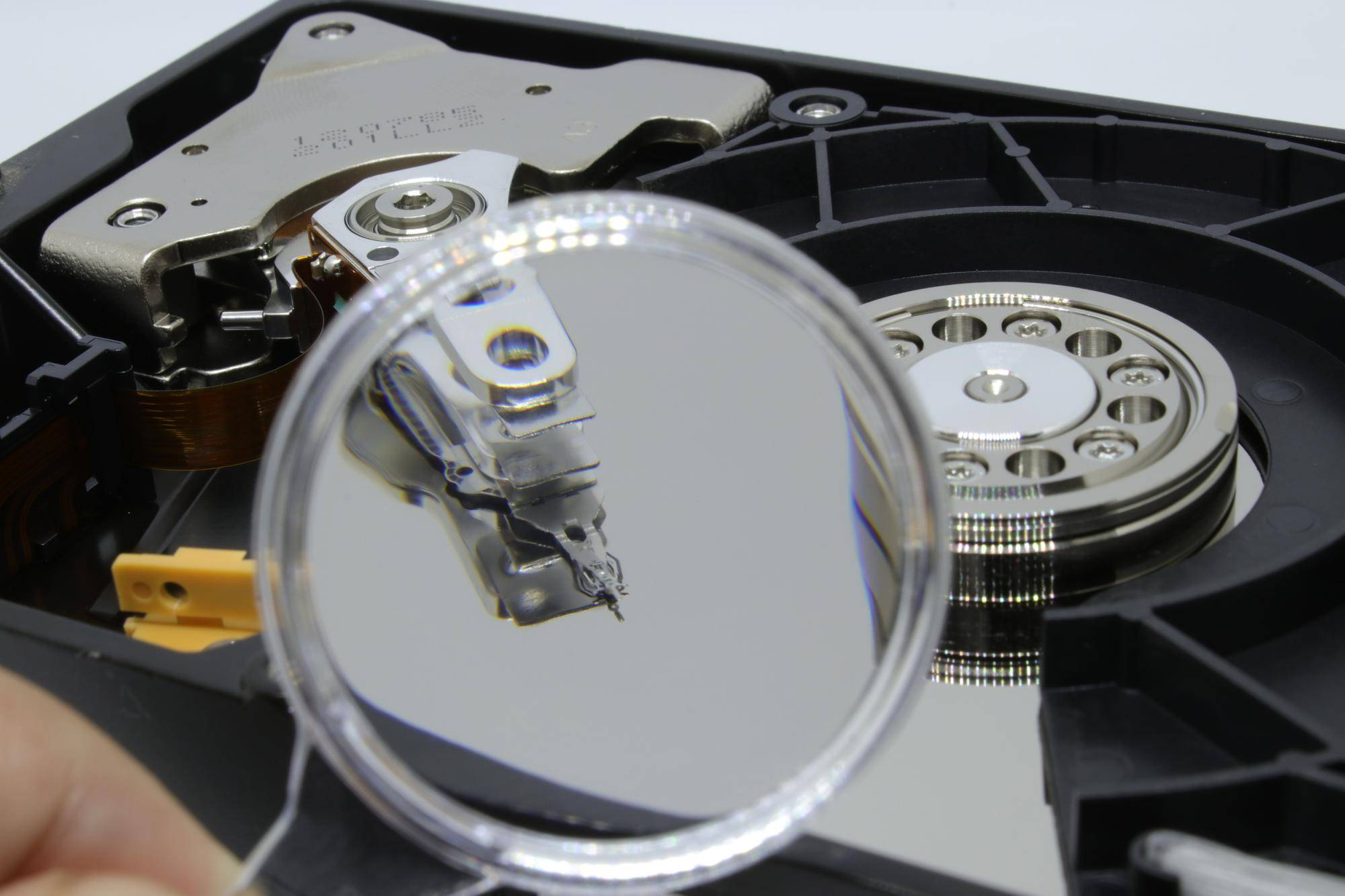
Jaki dobry program do sprawdzania dysku sprawdzi się w domu?
Najlepszy program do sprawdzania dysku w domu to w praktyce połączenie dwóch darmowych narzędzi: CrystalDiskInfo do monitoringu kondycji i odczytu S.M.A.R.T. oraz CrystalDiskMark do pomiaru szybkości zapisu i odczytu. Taki zestaw pokrywa kluczowe potrzeby diagnostyczne użytkownika domowego bez kosztów i z czytelnym podglądem stanu nośnika [1][2].
Dlaczego duet darmowych narzędzi sprawdzi się najlepiej w domu?
Domowa diagnostyka dysku wymaga przede wszystkim stałego monitoringu kondycji, kontroli temperatury oraz testu wydajności. Te elementy zapewniają lekki zestaw oparty na CrystalDiskInfo i CrystalDiskMark, zgodny z aktualnym trendem polegającym na użyciu darmowych, czytelnych aplikacji z alertami w tle zamiast ciężkich rozwiązań komercyjnych [1][8].
Komplet działań obejmuje trzy filary: odczyt SMART w celu wykrycia błędów i zużycia, test powierzchni weryfikujący odczytywalność sektorów oraz kontrolę temperatury. Wydajność weryfikuje się osobno w scenariuszach sekwencyjnych i losowych, co ilustruje realne obciążenia systemu plików [8][1][2].
Branżowe zestawienia i poradniki zgodnie wskazują, że darmowe narzędzia wysokiej jakości pokrywają zdecydowaną większość potrzeb w środowisku domowym, a inwestycja w pakiety komercyjne ma sens tylko w specyficznych przypadkach [2][4][9][14].
Czym jest CrystalDiskInfo i co oferuje?
CrystalDiskInfo to darmowy monitor S.M.A.R.T. dla HDD i SSD, dostępny w aktualnej wersji 9.9.1. Program pokazuje stan nośnika, liczniki błędów, temperaturę oraz umożliwia ustawienie automatycznych alertów o pogarszających się parametrach. Jest lekki i przejrzysty, dlatego stanowi podstawę nadzoru nad dyskiem w domowych warunkach [1][2][11][12].
W systemie Windows dane SMART można dodatkowo sprawdzić z poziomu wiersza poleceń przez komendę wmic diskdrive get status, co potwierdza spójność podstawowych odczytów statusu z aplikacjami graficznymi i ułatwia szybki screening bez instalacji dodatkowego oprogramowania [3].
W macOS informacje o nośnikach są dostępne w Terminalu przez system_profiler SPSerialATADataType, a w systemach Linux kompletny raport SMART zapewnia narzędzie smartctl uruchamiane z uprawnieniami administratora, co pokazuje, że odczyt diagnostyki jest możliwy natywnie na wielu platformach [3].
Na czym polega test wydajności dysku i po co go uruchamiać?
Test wydajności sprawdza realną szybkość zapisu i odczytu. Pomiar dzieli się na sekwencyjny oraz losowy, dzięki czemu widać zarówno transfer przy dużych blokach danych, jak i reakcję nośnika przy wielu małych operacjach. Różnice między tymi scenariuszami pozwalają ocenić, czy dysk pracuje zgodnie z oczekiwaniami [1][2].
CrystalDiskMark dostarcza spójnych, czytelnych wyników tych pomiarów i stanowi naturalne uzupełnienie CrystalDiskInfo. W ekosystemie macOS rolę miernika prędkości pełnią dedykowane narzędzia stworzone z myślą o tym systemie, co wpisuje się w wieloplatformowe podejście do diagnostyki [1][2][3].
Czym jest S.M.A.R.T. i jak go czytać?
S.M.A.R.T. to wewnętrzny mechanizm samomonitorowania dysków, który zapisuje kluczowe informacje o pracy, błędach i zużyciu. Na tej podstawie oprogramowanie potrafi wcześnie ostrzec o ryzyku awarii, a użytkownik może podjąć decyzję o kopii zapasowej i dalszej diagnostyce. Ten zestaw parametrów jest fundamentem oceny kondycji nośnika w domu [8].
Najważniejsze do weryfikacji są: licznik godzin pracy oznaczany jako Power-On Hours, który dla nowego nośnika powinien być równy 0 lub bardzo niski, ogólny stan dysku raportowany jako Good oraz temperatura. Te trzy elementy szybko pokazują, czy dysk jest nowy, zdrowy i chłodzony prawidłowo [3][8].
W Windows status SMART zweryfikujesz także przez wmic diskdrive get status, w macOS przez Terminal i komendę system_profiler SPSerialATADataType, a w Linux przez smartctl z pełnym raportem. Natywny odczyt parametrów pozwala szybko potwierdzić kondycję niezależnie od narzędzia graficznego [3].
Czym jest test powierzchni i kiedy go zaplanować?
Test powierzchni polega na odczycie wszystkich sektorów dysku i sprawdzeniu, czy są dostępne bez błędów. Dzięki temu wykrywa się fizyczne problemy z nośnikiem, choć badanie bywa czasochłonne, szczególnie przy dużych pojemnościach [8].
W warunkach domowych zaleca się tygodniową kontrolę temperatury i SMART, comiesięczny dłuższy test powierzchni na dyskach talerzowych lub w sytuacji podejrzeń oraz kontrolę logów po aktualizacji firmware lub sterowników. Taki harmonogram bilansuje czas i skuteczność [8].
Jakie jeszcze narzędzia warto znać w środowisku domowym?
W ekosystemie Windows szeroko stosuje się CrystalDiskInfo, CrystalDiskMark, a także rozwiązania takie jak HD Tune Pro oraz HDDScan. Te programy oferują rozbudowane testy i inspekcje nośników, w tym interfejsów USB i NVMe w systemie Windows, co rozszerza możliwości diagnostyczne poza podstawowy duet [3][11][12][15].
HD Tune Pro jest jedyną komercyjną propozycją sensowną do rozważenia, jeśli komuś zależy na funkcjach all in one. Narzędzie ma szeroki zakres modułów i jest uznane w społeczności, co potwierdzają katalogi oprogramowania i materiały branżowe [1][3][6].
W kategorii darmowych aplikacji diagnostycznych dostępne są również rozwiązania o uniwersalnej kompatybilności, a zestawienia programów publikowane przez redakcje technologiczne podkreślają ich przydatność w domowych scenariuszach. Zestawienia takie obejmują aplikacje do testów HDD i SSD, przegląd funkcji SMART oraz narzędzia do weryfikacji prędkości na różnych systemach [4][5][7][9][10][14].
Od czego zależy skuteczność diagnostyki?
Skuteczność narzędzi zależy od sterowników i warstwy sprzętowej. Odczyt SMART i dostęp do funkcji dysku są powiązane z kontrolerami oraz trybami transferu. Znaczenie mają także czujniki temperatury wbudowane w HDD i SSD, ponieważ to z nich aplikacje pobierają kluczowe wartości do ostrzegania o przegrzewaniu [5][8].
W Windows stosuje się popularne kombajny i lekkie monitory, w macOS oraz Linux kluczowe dane dostępne są z wiersza poleceń przez dedykowane komendy systemowe. Takie podejście zwiększa wiarygodność, ponieważ pozwala krzyżowo potwierdzić odczyty między graficznymi a natywnymi narzędziami [3][11][12][15].
Jak interpretować kluczowe wskazania i uniknąć błędów?
Weryfikuj jednocześnie kilka osi danych. Po pierwsze sprawdź POH, który dla nowego nośnika powinien być 0 lub bliski zeru. Po drugie ogólny stan dysku powinien być raportowany jako Good. Po trzecie kontroluj temperaturę, ponieważ stałe przegrzewanie zwiastuje kłopoty z chłodzeniem i może przyspieszyć degradację [3][8].
Równolegle porównaj bieżącą wydajność w testach sekwencyjnych i losowych z dotychczasową charakterystyką nośnika. Znaczne odchylenia wymagają dodatkowego badania, w tym testu powierzchni, który wykrywa problemy fizyczne. Pamiętaj też, że interpretacja poszczególnych atrybutów SMART zależy od sterowników i platformy, co może wpływać na dostęp i prezentację danych [1][2][5][8].
Jaki jest prosty plan kontroli dysku w domu?
- Co tydzień sprawdź SMART i temperaturę w lekkim monitorze oraz ustaw alerty dla kluczowych progów [8].
- Co miesiąc uruchom dłuższy test powierzchni na HDD oraz nośnikach budzących wątpliwości [8].
- Po aktualizacji firmware lub sterowników zweryfikuj logi i status, aby wychwycić nieoczekiwane zmiany [8].
- Okresowo zmierz test wydajności w trybach sekwencyjnym i losowym, aby mieć punkt odniesienia dla późniejszych porównań [1][2].
Czy warto inwestować w rozwiązania komercyjne?
W użytku domowym nie ma potrzeby kupowania jednego kombajnu, ponieważ duet CrystalDiskInfo i CrystalDiskMark zapewnia monitoring, alerty i pomiar wydajności w pełnym zakresie typowych potrzeb. Jeśli jednak ktoś chce mieć wszystko w jednym programie, rozsądną opcją jest HD Tune Pro, które łączy funkcje wielu modułów w jednej aplikacji [1][2][3][6].
Podsumowanie. Jaki dobry program do sprawdzania dysku sprawdzi się w domu?
Najlepiej sprawdza się zestaw: CrystalDiskInfo do stałego nadzoru SMART, temperatury i alertów oraz CrystalDiskMark do wiarygodnego testu wydajności. To darmowe, lekkie narzędzia wpisujące się w aktualny trend domowej diagnostyki i wspierane przez ekosystemy Windows, macOS i Linux przy użyciu natywnych komend. Weryfikuj POH i stan Good, dbaj o temperaturę i cyklicznie wykonuj test powierzchni. Rozwiązanie komercyjne ma sens wyłącznie wtedy, gdy potrzebujesz jednego rozbudowanego pakietu w formie HD Tune Pro [1][2][3][8][11][12][15][6].
Źródła:
- https://hdtune.pl/jaki-program-do-sprawdzenia-dysku-wybrac-do-domowego-uzytku/ [1]
- https://www.morele.net/wiadomosc/ranking-programow-do-testowania-dyskow-twardych/22082/ [2]
- https://www.komputronik.pl/informacje/jak-testowac-dysk-twardy/ [3]
- https://www.komputerswiat.pl/programy-i-aplikacje/programy-komputerowe/najlepsze-narzedzia-ktore-pomoga-zadbac-o-dyski-kompletny-pakiet/8jrz35l [4]
- https://www.programosy.pl/kategoria,narzedzia_dyskowe_i_plikowe,1,1.html [5]
- https://www.dobreprogramy.pl/hd-tune,program,windows,6628207043201153 [6]
- https://www.cyberbay.pl/przydatne-programy-do-diagnostyki-i-testowania-dyskow/ [7]
- https://fairout.pl/program-do-sprawdzania-dysku-jak-czytac-smart-i-ratowac-dane [8]
- https://pl.easeus.com/manage-partitions/free-hard-drive-testing-and-diagnostic-software.html [9]
- https://pl.101-help.com/6-najlepszych-darmowych-programow-do-testowania-i-diagnostyki-dyskow-twardych-4d3ac61bc0/ [10]
- https://www.instalki.pl/download/programy/windows/narzedzia/narzedzia-dyskowe/crystaldiskinfo/ [11]
- https://www.dobreprogramy.pl/crystaldiskinfo,program,windows,6628615048750721 [12]
- https://npseo.pl/program-do-sprawdzania-dysku/ [13]
- https://www.komputerswiat.pl/poradniki/programy/najlepsze-programy-do-dyskow-ssd-i-hdd/sl2701z [14]
- https://android.com.pl/tech/952066-test-wydajnosci-dysk-twardy-hdd-ssd/ [15]
Opublikuj komentarz