Czym naprawić dysk gdy komputer przestaje działać?
Naprawić dysk w chwili gdy komputer przestaje działać najczęściej można wyłącznie przy błędach logicznych za pomocą narzędzi Windows takich jak automatyczna naprawa, CHKDSK, SFC, DISM i DiskPart, a w przypadku uszkodzeń mechanicznych lub elektroniki konieczne jest specjalistyczne laboratorium oraz priorytetowe odzyskiwanie danych przed jakąkolwiek próbą naprawy [1][2][3][5][6][7][9].
Co zrobić od razu, gdy komputer przestaje działać?
Najpierw wykonaj kontrolny restart oraz pozwól systemowi uruchomić automatyczną naprawę Windows, ponieważ to bezpieczne pierwsze kroki przy problemach z rozruchem wynikających z błędów logicznych [1][3].
Jeśli system startuje niestabilnie, priorytetem jest kopia danych na inny nośnik lub przez środowisko rozruchowe, ponieważ odzyskanie danych powinno poprzedzać jakiekolwiek działania naprawcze [3][9].
Gdy pojawiają się objawy mechaniczne lub dysk znika z BIOS, natychmiast przerwij próby samodzielnej naprawy, ponieważ dalsze użycie może pogłębić uszkodzenia i utrudnić późniejsze odzyskanie danych [2][6][7].
Czym naprawić dysk logicznie?
Do naprawy błędów logicznych wykorzystaj narzędzia systemowe Windows, które działają na poziomie struktury plików i metadanych bez ingerencji w mechanikę nośnika [1][3].
- CHKDSK skanuje i naprawia strukturę systemu plików oraz oznacza uszkodzone sektory, zwykle bez utraty danych w przypadkach uszkodzeń logicznych. Uruchom z uprawnieniami administratora polecenie:
chkdsk C: /f /r[1][3]. - SFC oraz DISM weryfikują i naprawiają integralność plików systemowych oraz obraz komponentów, co pomaga przy błędach rozruchu wynikających z niespójności systemowych [1].
- DiskPart umożliwia ręczne zarządzanie dyskami i partycjami. Do weryfikacji identyfikacji nośników użyj sekwencji:
list diskorazselect diskwe właściwym kontekście administracyjnym [1].
Jak rozpoznać błędy logiczne, mechaniczne i elektroniczne?
Błędy logiczne dotyczą systemu plików oraz metadanych i zwykle są naprawialne programowo narzędziami Windows, jeśli nośnik jest sprawny fizycznie [1][3].
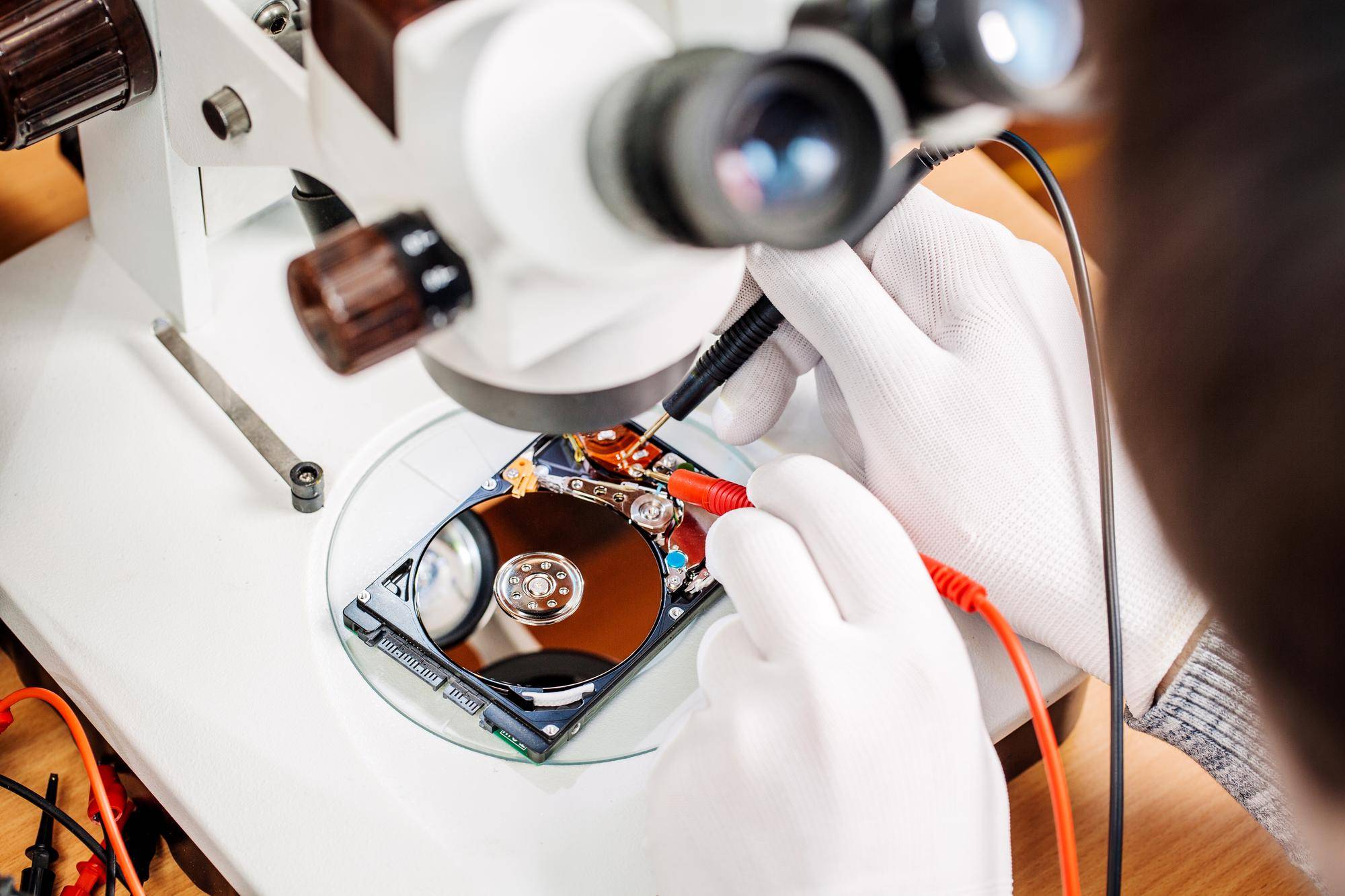
Uszkodzenia mechaniczne obejmują głowice, talerze i elementy napędu, powstają często po upadku lub uderzeniu i wymagają pracy w laboratorium z kontrolowanym środowiskiem, ponieważ uruchamianie takiego dysku może poszerzać strefy uszkodzeń [2][6].
Awarie elektroniczne wynikają z uszkodzeń płyty kontrolera lub firmware i objawiają się między innymi brakiem wykrycia nośnika w BIOS lub niestabilną identyfikacją, co bywa charakterystyczne dla niektórych serii urządzeń wymagających specjalistycznych procedur serwisowych [4][5][8].
Dlaczego odzyskiwanie danych jest priorytetem przed naprawą?
Każda naprawa niesie ryzyko dalszej utraty informacji, dlatego w poważnych przypadkach najpierw wykonuje się kopię posektorową lub adaptuje kompatybilną elektronikę dawcy, a dopiero później podejmuje działania naprawcze, aby ograniczyć ryzyko nieodwracalnej utraty danych [3][5].
Gdy komputer nie startuje, zaleca się użycie środowiska rozruchowego lub podłączenie nośnika do innego systemu wyłącznie w celu kopii danych, z minimalną liczbą operacji zapisu, co zwiększa szansę skutecznego odzysku [9].
Kiedy naprawę trzeba zlecić laboratorium?
Naprawa mechaniczna jest możliwa wyłącznie w specjalistycznym laboratorium wyposażonym w odpowiednie narzędzia i zaplecze, ponieważ praca głowic w niekontrolowanych warunkach niesie wysokie ryzyko zarysowania talerzy i trwałej utraty danych [2].
W laboratorium przeprowadza się uruchomienie nośnika pod kontrolą oraz kopiowanie sektor po sektorze, co pozwala zminimalizować dodatkowe uszkodzenia i zabezpieczyć zawartość mimo licznych błędów odczytu [2][3].
Gdy występują dźwięki niepokojące, dysk nie jest wykrywany lub komputer zawiesza się tuż po podłączeniu nośnika, dalsze działania domowe zazwyczaj tylko zwiększają koszty i często uniemożliwiają skuteczny odzysk w późniejszym etapie [6][7].
Jak działa CHKDSK i kiedy jest bezpieczny?
CHKDSK analizuje spójność tabel systemu plików, katalogów i alokacji przestrzeni oraz wykonuje skanowanie logiczne sektorów, oznaczając te problematyczne i korygując błędy, co w wielu przypadkach kończy się bez utraty danych [1][3].
To narzędzie jest właściwe, gdy podejrzewasz błędy logiczne, a nośnik nie wykazuje objawów uszkodzeń fizycznych, natomiast przy symptomach mechanicznych lub elektronicznych uruchamianie procedur skanujących pogarsza sytuację i powinno zostać wstrzymane [1][2][6].
Na czym polega uszkodzenie elektroniki i firmware?
Elektronika dysku obejmuje płytę kontrolera z układami zasilania, sterowania i pamięci z firmware, które odpowiadają za inicjalizację i komunikację z komputerem. Awarie tych elementów skutkują brakiem identyfikacji, błędną pracą lub niestabilnością nośnika [5].
W przypadku niektórych serii urządzeń awarie firmware objawiają się nagłym zniknięciem dysku z BIOS, a przywrócenie komunikacji wymaga wyspecjalizowanych procedur serwisowych, które potrafią odblokować nośnik i umożliwić dalsze operacje w krótkim czasie pracy serwisowej [4].
Adaptacja płyty dawcy i operacje na oprogramowaniu układowym wymagają identycznych lub zgodnych rewizji oraz zaplecza diagnostycznego, dlatego nie są zalecane do samodzielnego wykonania [2][5].
Jak bezpiecznie diagnozować stan dysku bez ryzyka?
Diagnozę rozpoczynaj od narzędzi odczytujących SMART w trybie tylko do odczytu, ponieważ pozwalają one ocenić kondycję nośnika bez intensywnego obciążania powierzchni danych [3][7].
Weryfikacja podstawowych parametrów SMART i szybkie sprawdzenie kondycji za pomocą narzędzi diagnostycznych jest wystarczające do oceny, czy kontynuować naprawę logiczną, jednak długotrwałe skanowanie na nośnikach z podejrzeniem uszkodzeń fizycznych jest niewskazane [3][7].
Należy unikać inicjalizacji, formatowania i operacji zapisu zanim powstanie kopia danych, ponieważ te działania nadpisują metadane i mogą przekreślić skuteczność późniejszego odzyskiwania [3][6].
Czy wzrost popularności SSD coś zmienia?
Rosnąca popularność SSD nie eliminuje problemów z HDD, ponieważ w eksploatacji nadal pojawiają się masowe przypadki awarii określanych jako czarne serie, w których kluczowe stają się procedury serwisowe elektroniki i firmware, a unikanie samodzielnych napraw pozostaje najlepszą strategią użytkownika [4][5].
W tradycyjnych HDD degradacja warstwy magnetycznej jest nieodwracalna i wymagające procedury serwisowe dają rezultaty tylko wtedy, gdy zakres uszkodzeń sektorowych jest ograniczony, co dodatkowo uzasadnia szybkie odstawienie nośnika i przekazanie go specjalistom przy poważnych symptomach [5].
Ile możesz stracić przez nieostrożne działania?
Samodzielne próby naprawy, długie skanowania lub wielokrotne uruchamianie wadliwego nośnika znacząco zwiększają koszt późniejszego odzyskiwania danych, a w skrajnych przypadkach czynią je niemożliwym, dlatego ostrożność i szybka decyzja o profesjonalnej pomocy są ekonomicznie uzasadnione [6][5].
Skąd biorą się awarie po upadku?
Upadki i wstrząsy należą do głównych przyczyn uszkodzeń mechanicznych, przy czym ryzyko jest najwyższe w przypadku nośników przenośnych i laptopowych, a niższe w rozwiązaniach stacjonarnych oraz serwerowych ze względu na inną charakterystykę użytkowania [6].
Po incydencie mechanicznym uruchamianie narzędzi skanujących w warunkach domowych tylko pogarsza stan powierzchni i zwiększa koszt odzyskiwania, co potwierdza praktyka laboratoriów danych [2][6].
Który zestaw poleceń w Windows pomaga przy awariach logicznych?
Skuteczny zestaw obejmuje kolejno CHKDSK dla struktury systemu plików, SFC i DISM dla spójności komponentów systemowych, a także DiskPart do bezpiecznej identyfikacji dysków i konfiguracji wyłącznie wtedy, gdy nie występują przesłanki uszkodzeń fizycznych [1][3].
Kiedy korzystać z profesjonalnej usługi?
Gdy nośnik nie jest wykrywany, pojawiają się nietypowe dźwięki, komputer zawiesza się przy dostępie do dysku lub dane są krytyczne, zlecenie sprawy specjalistom zapewnia kontrolowane uruchomienie, kopię posektorową i działania na elektronice lub firmware, co zachowuje największą szansę na pełny odzysk [2][3][5][6][7][9].
Dodatkowo w seriach obarczonych problemami firmware profesjonalne procedury pozwalają odblokować komunikację i wykonać niezbędne operacje w ograniczonym czasie serwisowym, co jest poza zasięgiem metod domowych [4][8].
Co warto zapamiętać na przyszłość?
- Najpierw restart i automatyczna naprawa Windows, potem narzędzia logiczne tylko przy braku przesłanek uszkodzeń fizycznych [1][3].
- Odzyskiwanie danych jest ważniejsze niż naprawa, dlatego najpierw twórz kopię posektorową lub migruj dane bez zbędnych zapisów [3][5][9].
- Mechanika i elektronika wymagają laboratorium, a próby domowe zwiększają koszty i zmniejszają szanse odzysku [2][6][7].
- CHKDSK, SFC, DISM oraz ostrożne użycie DiskPart pomagają przy błędach logicznych, jeśli nośnik jest sprawny fizycznie [1][3].
- Wciąż występują problemy typowe dla HDD, w tym serie z awariami firmware, które serwis rozwiązuje procedurami na elektronice [4][5].
Podsumowanie: Czym realnie naprawić dysk, gdy komputer przestaje działać?
Najpierw stosuj bezpieczne procedury systemowe i kopiuj dane, a narzędziami Windows naprawiaj wyłącznie błędy logiczne. Przy objawach mechanicznych lub awariach elektroniki zleć sprawę laboratorium, które wykona kopię posektorową i ewentualne operacje na firmware, co maksymalizuje szansę na pełny odzysk danych oraz skuteczną naprawę nośnika [1][2][3][5][6][7][9].
Źródła:
- https://help.7datarecovery.com/pl/corrupted-hard-drive-recovery/
- https://centrumodzyskiwaniadanych.pl/blog/195-naprawa-dysku-uszkodzonego-mechanicznie
- https://www.morele.net/wiadomosc/jak-naprawic-dysk-twardy-w-laptopie/18174/
- https://www.youtube.com/watch?v=PCa76V3w-YM
- https://www.pandata.com.pl/artykuly/uszkodzony-dysk-twardy-hdd
- https://hddlaboratory.pl/naprawa-dysku-po-upadku-i-samodzielne-odzyskiwanie-danych/
- https://pogotowie-komputery.pl/jak-skutecznie-naprawic-dysk-po-awarii/
- https://www.elektroda.pl/rtvforum/topic4092275.html
- https://www.ontrack.com/pl-pl/blog/odzyskac-dane-komutera-ktory-nie-chce-uruchomic
Opublikuj komentarz