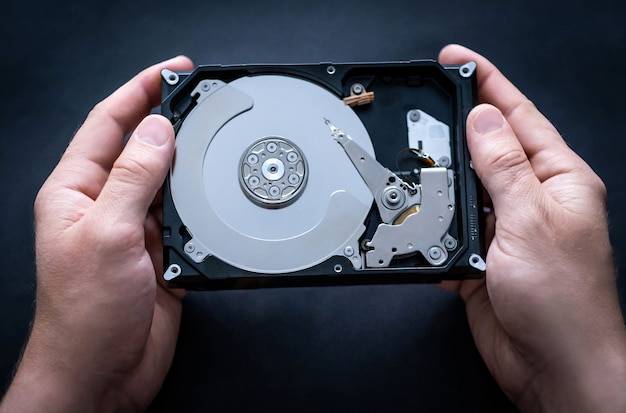
Jak naprawić dysk SATA gdy pojawiają się problemy z odczytem?
Aby naprawić dysk SATA, gdy pojawiają się problemy z odczytem, najpierw przerwij wszelki zapis na nośnik, przepnij przewody i port, wykonaj kopię posektorową, a następnie diagnozuj i usuwaj wyłącznie błędy logiczne narzędziami systemowymi oraz MHDD. Gdy występują objawy fizyczne lub firmware, powierz nośnik laboratorium z komorą laminarą i sprzętem klasy PC-3000. W przypadku SSD nie podejmuj samodzielnych napraw sprzętowych z uwagi na złożoność kontrolera i pamięci flash [1][2][3][4][5][6].
Jak rozpoznać, że to problemy z odczytem na dysku SATA?
Dysk SATA łączy HDD lub SSD z płytą główną, a trudności z odczytem wynikają z usterek mechanicznych, elektronicznych lub logicznych. Do typowych należą uszkodzenia głowic i bad sektory w HDD, problemy firmware, kontrolera lub zasilania, a także wady pamięci flash w SSD [1][2][3][7].
Kluczowe symptomy to spowolnienia, zawieszenia, komunikaty o braku urządzenia rozruchowego, niebieskie ekrany, charakterystyczne klikanie przy starcie, nietypowa pojemność lub nienaturalna nazwa nośnika w identyfikacji systemu. Takie oznaki sugerują nie tylko błędy logiczne, ale i awarie sprzętowe wymagające ostrożnej procedury lub pracy w laboratorium [1][7][9].
Bad sektory dzielą się na fizyczne, czyli nieusuwalne uszkodzenia powierzchni, oraz logiczne, które da się wyprowadzić poprzez remap lub zerowanie, jednak ich eskalacja bywa związana z innymi problemami jak zużycie głowic czy błędy w strefie serwisowej [3][6].
Co sprawdzić najpierw w domu?
Na starcie zmień przewód i port SATA oraz przewód zasilający. Nie zapisuj niczego na nośniku, ponieważ każde nadpisanie zmniejsza szanse na odzysk i może nasilić degradację, zwłaszcza przy uszkodzonych sektorach lub niestabilnym firmware [2][3][4].
Wykonaj kopię posektorową. Taka kopia przenosi zawartość bit po bicie i pozwala bezpiecznie pracować na duplikacie, z pominięciem sektorów nieczytelnych. Profesjonalne systemy blokują operacje zapisu i komunikują się z nośnikiem w trybie technologicznym, co zwiększa stabilność odczytu z trudnych dysków [2][3][4][10].
W przypadku podejrzenia błędów logicznych sprawdź system plików narzędziem systemowym, użyj TestDisk lub innego oprogramowania do naprawy struktury partycji i katalogów. Dla diagnozy powierzchni zastosuj MHDD, uruchom skan i oceń czasy dostępu do sektorów przed podjęciem remapu. W MHDD dostępne są tryby skanu i funkcje obsługi problematycznych sektorów, w tym kasowanie oczekujących czasów odczytu na niestabilnych obszarach [3][5][6].
Jak bezpiecznie naprawić błędy logiczne?
Weryfikuj integralność systemu plików narzędziami systemowymi. W razie błędów logicznych wykonaj ponownie skan powierzchni i rozważ remapowanie sektorów logicznych do obszaru rezerwowego. Funkcje remapu lub zerowania przywracają spójność logiczną, lecz nie odwracają fizycznej degradacji powierzchni [3][5][6].
Jeżeli rezerwa sektorów do remapowania się kończy lub skan ujawnia niestabilne czasy dostępu w wielu miejscach, rozwiązaniem jest wymiana nośnika po zabezpieczeniu danych. Dalsza eksploatacja takiego dysku zwiększa ryzyko utraty danych i pogłębiania uszkodzeń [3][6].
Kiedy przerwać i oddać dysk do laboratorium?
Bezzwłocznie przekaż nośnik specjalistom, gdy słychać klikanie lub tarcie, system zgłasza nietypową pojemność albo dziwną nazwę, dysk często znika z BIOS, pojawia się ciąg powtarzających się błędów rozruchu lub brak możliwości stabilnego odczytu i zapisu. Takie objawy wskazują na awarie głowic, problemy z elektroniką lub usterki firmware, których nie da się bezpiecznie rozwiązać w domu [1][2][4][7][9].
Profesjonalne laboratoria używają komór laminarnych do prac mechanicznych oraz narzędzi klasy PC-3000 do dostępu w trybie technologicznym, mapowania głowic, modyfikacji mikroprogramu i blokady zapisu. Dzięki temu możliwe jest przywracanie translatora, list defektów i parametrów adaptacyjnych oraz selektywny odczyt z uszkodzonych obszarów [2][4][10].
W SSD złożoność kontrolera, algorytmy zarządzania pamięcią i warstwa translacji adresów powodują, że samodzielna ingerencja kończy się często nieodwracalną utratą danych, dlatego zalecany jest natychmiastowy kontakt z laboratorium. Materiały wideo i publikacje branżowe podkreślają konieczność pracy bez zapisu i tworzenia kopii posektorowych przed każdą naprawą [1][4][8].
Na czym polega profesjonalna naprawa i odzyskiwanie danych?
Specjaliści diagnozują komunikację w trybie technologicznym, czytają i korygują moduły firmware, w tym translator i listy defektów, a następnie tworzą kopię posektorową, która pomija defekty i ogranicza liczbę prób na uszkodzonych fragmentach. W HDD naprawy obejmują również pracę z mapą głowic i ewentualne działania mechaniczne w komorze laminarnej. Całość realizuje się z blokadą zapisu dla ochrony oryginału [2][3][4][10].
W SSD podstawowe prace dotyczą kontrolera i kości pamięci flash. Ze względu na różnorodność kontrolerów, dedykowane algorytmy korekcji błędów i mapowania, a także unikalne dane adaptacyjne, ścieżka odzysku jest specyficzna dla modelu i wymaga dostępu do trybów serwisowych oraz sprzętu o klasie laboratoryjnej [1][2][7].
Brak jest wiarygodnych statystyk procentowych sukcesu dla wszystkich scenariuszy, jednak odzyskiwanie w laboratorium jest możliwe w większości przypadków, podczas gdy przy fizycznych usterkach szanse domowe są niższe i nie przekraczają połowy sytuacji [2][4].
Jakie są różnice w naprawie HDD i SSD?
W HDD dominują awarie głowic, powierzchni i błędy firmware, którym często towarzyszą odgłosy pracy. W SSD typowe są usterki kontrolera, pamięci flash i problemy z zasilaniem, które mogą skutkować brakiem odczytu lub zapisu oraz zmianą raportowanej pojemności. Strategia postępowania jest odmienna, a naprawy sprzętowe SSD z uwagi na ich architekturę nie są domeną działań domowych [1][2][7][9].
Dlaczego kolejność działań ma znaczenie?
Priorytetem jest zabezpieczenie danych. Najpierw kopia posektorowa i diagnostyka, dopiero później próby naprawy błędów logicznych na kopii. Pomijanie tej kolejności grozi eskalacją uszkodzeń i utratą danych, szczególnie przy bad sektorach oraz niestabilnym firmware. W razie objawów mechanicznych przerwij testy i skieruj nośnik do laboratorium [2][3][4].
Jaki plan działania zastosować krok po kroku?
- Przerwij zapis, odłącz nośnik od systemu operacyjnego i zabezpiecz środowisko zasilania [2][4].
- Sprawdź przewód i port SATA oraz przewód zasilający, a następnie potwierdź widoczność dysku w BIOS [3][4].
- Wykonaj kopię posektorową i pracuj na kopii. Zastosuj tryb pracy bez zapisu, gdy to możliwe [2][3][4][10].
- Przy błędach logicznych użyj narzędzi systemowych do naprawy systemu plików, a następnie TestDisk lub oprogramowania do naprawy struktury danych [5][6].
- Zweryfikuj powierzchnię w MHDD. Uruchom skan, oceń czasy dostępu i dopiero potem zdecyduj o remapie lub zerowaniu wskazanych obszarów [3][6].
- W przypadku objawów mechanicznych, elektronicznych lub firmware przerwij działania i przekaż nośnik laboratorium z komorą laminarą oraz systemem PC-3000 pracującym w trybie technologicznym [2][4][10].
- W SSD zrezygnuj z ingerencji sprzętowej i nie próbuj samodzielnych modyfikacji kontrolera ani pamięci flash [1][4].
- Konsultuj się z materiałami branżowymi i publikacjami edukacyjnymi, które akcentują pierwszeństwo kopii nad naprawą oraz pracę bez zapisu [1][8][10].
Podsumowanie. Najszybszą i najbezpieczniejszą drogą, by realnie naprawić dysk SATA, jest priorytet dla kopii posektorowej, eliminowanie błędów logicznych wyłącznie na duplikacie i natychmiastowe przekazanie dysku do laboratorium przy jakichkolwiek oznakach awarii mechanicznej, elektronicznej lub firmware. Taki porządek minimalizuje ryzyko i maksymalizuje szanse na skuteczny odczyt danych [2][3][4][7][10].
Czy to podejście odpowiada aktualnym trendom?
Tak, aktualne metody stawiają na narzędzia klasy PC-3000, komunikację technologiczną, blokadę zapisu i zaawansowane procedury przywracania firmware oraz na powściągliwość wobec samodzielnych napraw SSD. To zgodne z praktyką laboratoriów i materiałami szkoleniowymi branży [1][2][4][10].
Co oznaczają najczęściej spotykane symptomy dysku w praktyce?
Wolna praca i zawieszenia świadczą o trudnościach z odczytem sektorów. Brak urządzenia rozruchowego i błędy krytyczne oznaczają problemy z integralnością danych lub firmware. Klikanie i nieprawidłowa identyfikacja w BIOS wskazują na ciężkie awarie mechaniczne lub elektroniczne. Materiały edukacyjne zwracają uwagę na dokumentowanie dźwięków pracy i szybkie reagowanie, ponieważ zwłoka prowadzi do powiększenia listy defektów [1][7][9].
Wdrożenie powyższych kroków i trzymanie się kolejności działań pozwala ograniczyć straty i zwiększyć skuteczność odczytu. Każdy element procedury ma uzasadnienie techniczne i odzwierciedla praktykę serwisową z naciskiem na bezpieczeństwo danych [2][3][4][6][10].
Jeżeli nadrzędnym celem jest ochrona danych i szybkie przywrócenie dostępu, trzymaj się zasady: kopia przede wszystkim, diagnostyka bez zapisu, naprawa logiczna na kopii, a sprzęt i firmware w rękach laboratorium. Tak dobrana strategia minimalizuje ryzyko i odpowiada realiom współczesnych nośników [1][2][3][4][7][10].
Jeżeli masz wątpliwości co do interpretacji objawów, zwróć uwagę na zbieżność symptomów z typowymi kategoriami usterek oraz sięgnij do materiałów szkoleniowych wideo, które transparentnie pokazują proces diagnostyczno naprawczy bez utrwalania błędnych nawyków [8][10].
Źródła:
- https://centrumodzyskiwaniadanych.pl/blog/209-uszkodzony-ssd-jak-odzyskac
- https://www.pandata.com.pl/artykuly/uszkodzony-dysk-twardy-hdd
- https://ratuj-dane.pl/jak-naprawic-bad-sektory-na-dysku/
- https://www.megaserwis.com.pl/blog/dyski-hdd/odzyskiwanie-danych-z-dysku-co-robic
- https://lepszyserwis.pl/x86_info/jak-rozpoznac-uszkodzenie-i-przywrocic-dane-z-uszkodzonego-dysku-twardego/
- https://forum.purepc.pl/topic/307714-uszkodzone-sektory-b%C5%82%C4%99dy-odczytu-naprawa-dysku/page/13/
- https://hddlaboratory.pl/przyczyny-utraty-danych-i-rodzaje-uszkodzen/
- https://www.youtube.com/watch?v=Ii9ZXmtuTHI
- https://www.elektroda.pl/rtvforum/topic3889161.html
- https://www.youtube.com/watch?v=cEeu0FnW5W8
Opublikuj komentarz