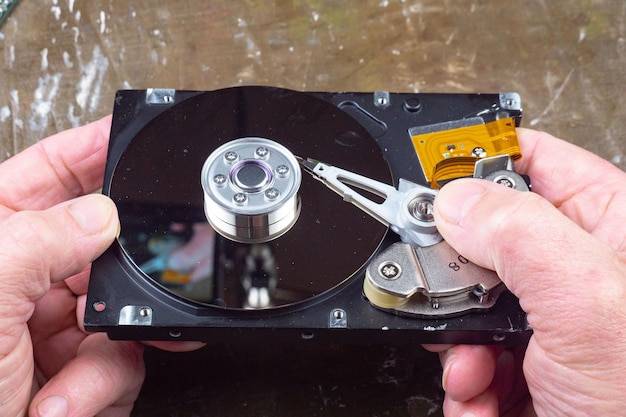
Jak naprawić dysk zewnętrzny po upadku?
Jak naprawić dysk zewnętrzny po upadku w sposób bezpieczny i skuteczny? Najpierw natychmiast odłącz zasilanie, nie uruchamiaj ponownie urządzenia i nie otwieraj obudowy, a następnie przekaż nośnik do wyspecjalizowanego laboratorium odzyskiwania danych [1][2][5][6][10]. Te trzy kroki w największym stopniu chronią zawartość i zwiększają szanse na powodzenie procesu naprawy i odzysku [1][2][5][6][10].
Co zrobić od razu po upadku dysku zewnętrznego?
Odłącz dysk od komputera i zasilania. Każda próba ponownego uruchomienia może nasilić uszkodzenia mechaniczne lub elektroniczne, a w konsekwencji utrudnić lub uniemożliwić odzyskanie danych [1][2][5][6][10].
Nie uruchamiaj narzędzi diagnostycznych i nie skanuj nośnika oprogramowaniem. Takie działanie powoduje dodatkowe próby odczytu i może doprowadzić do dalszego degradowania powierzchni talerzy lub komórek pamięci [1][4][5][10].
Nie otwieraj obudowy. W przypadku HDD nawet pojedyncze drobiny kurzu mogą trwale zarysować talerze, dlatego bezpieczne otwarcie jest możliwe wyłącznie w cleanroomie [1][2][3].
Jak najszybciej skontaktuj się z laboratorium specjalizującym się w odzyskiwaniu danych i naprawach nośników po upadku. Zwróć uwagę, czy dysponuje cleanroomem klasy ISO i zapleczem do pracy z HDD i SSD [1][2][3][5].
Jakie uszkodzenia powstają po upadku dysku zewnętrznego?
Najczęstsze uszkodzenia w HDD to zarysowanie talerzy, przyklejenie lub deformacja głowic odczytująco zapisujących, zablokowanie silnika oraz rozwarstwienie lub przesunięcie talerzy. Występują także usterki elektroniki na płytce PCB, w tym pęknięcia ścieżek i uszkodzenia kontrolera [1][2][3][5][6].
W SSD energia uderzenia skutkuje najczęściej problemami z lutami, pęknięciami połączeń, awarią układów zasilania i kontrolera, co może wymagać pracy z pamięciami bezpośrednio na poziomie kości, a nie przez interfejs [1][5].
Upadek w trakcie pracy jest szczególnie groźny, ponieważ głowice HDD mogą zeszlifować warstwę magnetyczną talerzy. Każde kolejne uruchomienie zwiększa ryzyko nieodwracalnych strat danych [5][6].
Czym jest cleanroom i dlaczego jest niezbędny?
Cleanroom to kontrolowane środowisko bezpyłowe klasy ISO, w którym można bezpiecznie otwierać i serwisować HDD bez ryzyka zanieczyszczenia powierzchni talerzy. Nawet drobny pył osadzony na talerzach działa jak ścierniwo i prowadzi do natychmiastowej degradacji nośnika [1][2][3].
Otwarcie dysku poza cleanroomem skutkuje szybkim postępem uszkodzeń i znaczącym spadkiem szans na odzyskanie danych, dlatego operacje mechaniczne i precyzyjne regulacje powinny być wykonywane wyłącznie w takim środowisku [1][2][3].
Jak przebiega profesjonalna diagnoza i naprawa w laboratorium?
Proces zaczyna się od diagnostyki, która określa skalę uszkodzeń mechanicznych lub elektronicznych oraz stan powierzchni danych. W HDD ocenia się głowice, talerze i silnik, a w SSD kontroler, sekcje zasilania i integralność kości pamięci [1][2][3][5].
W HDD często wymienia się uszkodzony zespół głowic na komplet z dysku dawcy o zgodnych parametrach. Jeśli silnik lub łożyskowanie uległy blokadzie, stosuje się odblokowanie lub przeniesienie talerzy. W przypadku elektroniki wykonuje się naprawę lub wymianę PCB oraz programowanie lub przeniesienie ROM, aby zachować unikalne dane adaptacyjne nośnika [1][2][3][5].
W SSD częstą metodą jest naprawa sekcji zasilania lub odczyt danych bezpośrednio z kości pamięci, co wymaga demontażu, mapowania układu i rekonstrukcji translacji przez dedykowane narzędzia serwisowe [1][2][3][5].
Po przywróceniu tymczasowej sprawności lub zapewnieniu kontrolowanego dostępu wykonuje się binarny obraz nośnika do pliku i dopiero na tym obrazie prowadzi się dalsze prace logiczne. To najbezpieczniejsza praktyka minimalizująca ryzyko pogorszenia stanu nośnika [1][3][4][5].
Dlaczego nie warto naprawiać samodzielnie?
Samodzielne próby, w tym otwieranie obudowy, podmiany elektroniki, nagrzewanie nośnika lub intensywne skanowanie oprogramowaniem, zazwyczaj pogarszają stan dysku i podnoszą koszt profesjonalnej interwencji. W wielu przypadkach całkowicie uniemożliwiają odzyskanie danych [1][2][4][5][6][10].
Dyskusje serwisowe i publikacje techniczne wskazują, że amatorskie modyfikacje PCB i nieprawidłowe przenoszenie ROM bez odpowiedniej wiedzy i sprzętu często kończą się trwałym uszkodzeniem unikalnych danych adaptacyjnych nośnika [7][8][9].
Na czym polega klonowanie obrazu dysku i odczyt z kości w SSD?
Klonowanie obrazu to sektorowa kopia danych wykonywana narzędziami serwisowymi z kontrolą błędów i powtórzeń, zwykle z pominięciem uszkodzonych obszarów. Pozwala to zabezpieczyć zawartość, pracować wyłącznie na kopii i ograniczyć ryzyko dalszej degradacji oryginału [1][3][4][5].
W SSD, gdy interfejs jest niesprawny lub translacja uległa uszkodzeniu, stosuje się odczyt z kości pamięci. Po wylutowaniu i zgraniu układów kontrolerowych dokonuje się rekonstrukcji logicznego układu danych narzędziami dedykowanymi, co umożliwia ich odzyskanie [1][4][5].
Kiedy odzyskiwanie danych jest możliwe, a kiedy ryzyko rośnie?
Powodzenie zależy od skali uszkodzeń i warunków incydentu. Upadek w czasie pracy zwykle skutkuje cięższymi uszkodzeniami powierzchni i głowic. Każda niepotrzebna próba uruchomienia po upadku podnosi ryzyko nieodwracalnych strat [5][6][1].
Nawet niewielka wysokość może spowodować trwałe uszkodzenia. Brak jest uniwersalnych progów procentowych szans, dlatego kluczowa jest szybka diagnostyka i praca w odpowiednich warunkach laboratoryjnych [6][1].
Czy nowoczesne dyski SSD są bardziej odporne?
Nowoczesne dyski zewnętrzne, w szczególności SSD, są bardziej odporne na wstrząsy ze względu na brak ruchomych części, jednak w przypadku poważnych uderzeń nadal mogą wymagać interwencji profesjonalnej. Rosnąca popularność odczytu bezpośrednio z kości pamięci i klonowania obrazu potwierdza kierunek praktyk serwisowych [1][4].
Ile kosztuje i ile trwa naprawa?
Koszt i czas prac zależą od rodzaju i rozległości uszkodzeń. Uszkodzenia mechaniczne w HDD, takie jak wymiana głowic lub prace z talerzami, należą do najbardziej złożonych. W SSD diagnostyka i rekonfiguracja odczytu z kości wymagają specjalistycznej aparatury i procedur. Dokładną wycenę i harmonogram podaje się po diagnostyce w laboratorium [1][2][5].
Jak zapobiegać utracie danych w przyszłości?
Najlepszą prewencją są regularne, wielowersyjne kopie zapasowe przechowywane w niezależnych lokalizacjach. Uzupełnieniem jest ostrożne użytkowanie nośnika, w tym unikanie wstrząsów w trakcie pracy i bezpieczne odłączanie [3][4][6].
Co zrobić krok po kroku, aby naprawdę naprawić dysk zewnętrzny po upadku?
- Odłącz dysk od zasilania i nie uruchamiaj go ponownie [1][2][5][6][10].
- Nie używaj programów skanujących ani narzędzi SMART do czasu diagnozy w laboratorium [1][4][10].
- Nie otwieraj obudowy. W HDD wymagany jest cleanroom klasy ISO [1][2][3].
- Zleć diagnozę w laboratorium z dostępem do części dawczych, programowania ROM i narzędzi do obrazowania oraz odczytu z kości w SSD [1][2][3][5][9].
- Po diagnozie zaakceptuj plan naprawy, który obejmuje mechanikę lub elektronikę i wykonanie obrazu dysku, a odzysk prowadź z kopii [1][3][4][5].
- Po zakończeniu prac wdroż regularne kopie zapasowe, aby ograniczyć skutki przyszłych incydentów [3][4][6].
Dlaczego te kroki naprawdę pomagają naprawić dysk zewnętrzny po upadku?
Minimalizacja czasu pracy uszkodzonego nośnika ogranicza eskalację uszkodzeń mechanicznych i elektronicznych. Cleanroom zapobiega zanieczyszczeniom, a dedykowane procedury obrazowania oraz praca na kopii chronią oryginał. Wymiana elementów na części dawcy i właściwe programowanie ROM przywracają dostęp do danych. To ustandaryzowany, skuteczny proces, którego nie zastąpią amatorskie metody [1][2][3][4][5][6][9][10].
Podsumowanie
Najbezpieczniejszą odpowiedzią na pytanie, jak naprawić dysk zewnętrzny po upadku, jest szybkie odłączenie urządzenia, zaniechanie samodzielnych prób i przekazanie nośnika do laboratorium z cleanroomem. Profesjonalna diagnoza, wymiana elementów, naprawa elektroniki, programowanie ROM i obrazowanie nośnika, a w SSD odczyt z kości pamięci, znacząco zwiększają szanse na powodzenie i ochronę danych [1][2][3][4][5][6][9][10].
Źródła:
- [1] https://naprawakomputerowwarszawa.pl/dysk-zewnetrzny-po-upadku/
- [2] https://datarecoverylab.pl/blog/odzyskiwanie-danych-z-dysku-hdd-po-upadku/
- [3] https://odzyskiwanie.danych.warszawa.pl/blog/uszkodzenia-dysku-po-upadku-i-odzyskiwanie-plikow/
- [4] https://hetmanrecovery.com/pl/recovery_news/data-recovery-after-hard-or-external-drive-crash.htm
- [5] https://hddlaboratory.pl/naprawa-dysku-po-upadku-i-samodzielne-odzyskiwanie-danych/
- [6] https://centrumodzyskiwaniadanych.pl/blog/189-odzyskiwanie-danych-z-dysku-po-upadku
- [7] https://www.elektroda.pl/rtvforum/topic2961109.html
- [8] https://www.youtube.com/watch?v=WVrzsci5-Vg
- [9] https://www.youtube.com/watch?v=rOTdwCqVH-M
- [10] https://help.7datarecovery.com/pl/dropped-hard-drive-recovery/
Opublikuj komentarz