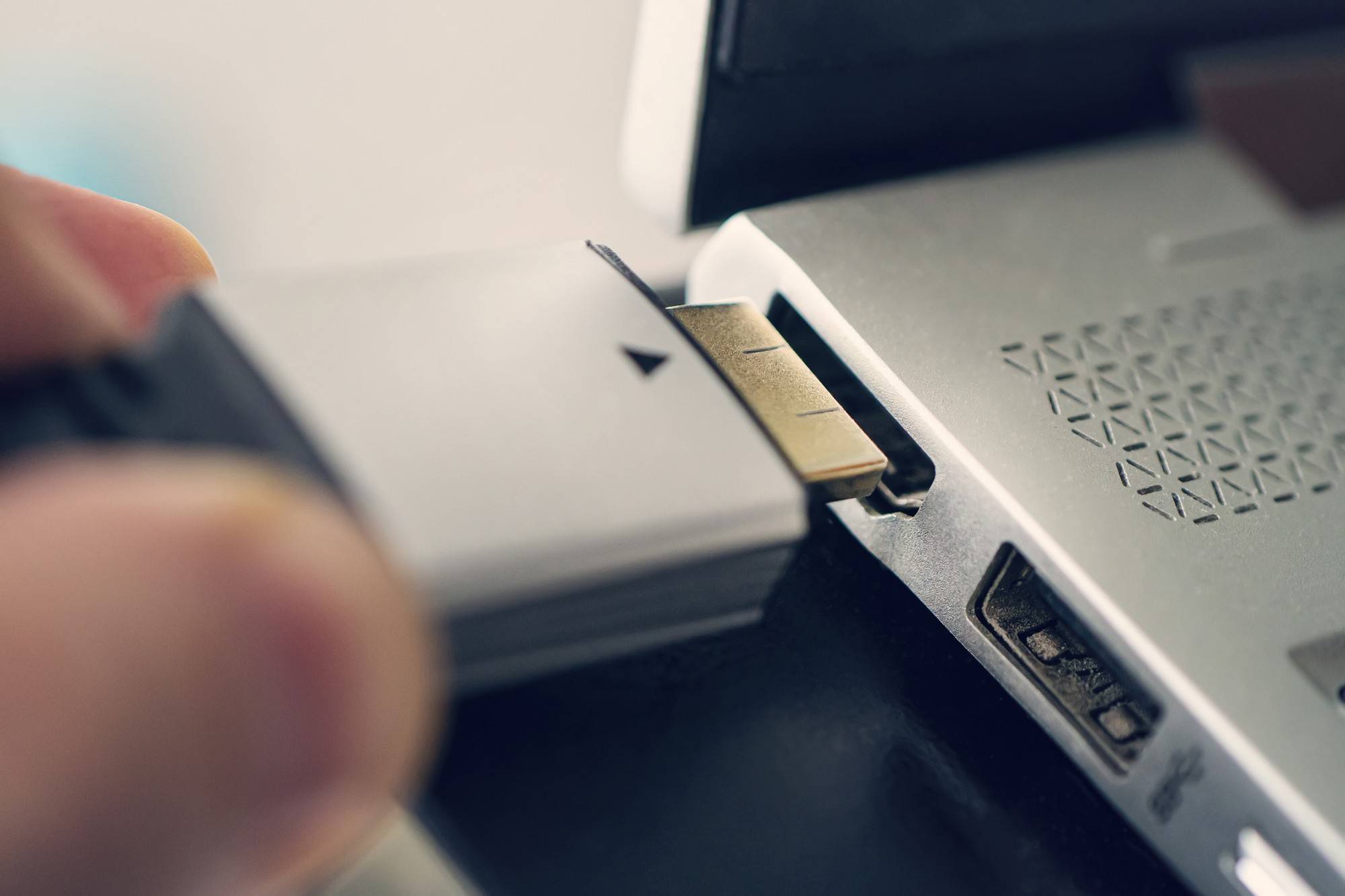
Jak naprawić pendrive Sandisk gdy nie jest rozpoznawany przez komputer?
Najczęściej problem rozwiązuje zmiana portu USB, sprawdzenie urządzenia w Zarządzaniu dyskami i przypisanie litery, ewentualna aktualizacja systemu oraz ponowne wykrycie w Menedżerze urządzeń. System Windows i macOS powinny automatycznie wykrywać i montować pendrive SanDisk bez dodatkowego oprogramowania, dlatego zaczynamy od szybkiej diagnostyki portu, sterownika i systemu plików [1][2][3]. Działania destrukcyjne jak inicjalizacja lub formatowanie wykonuj dopiero po zabezpieczeniu ważnych danych [2].
Dlaczego pendrive SanDisk nie jest rozpoznawany przez komputer?
Najczęstsze powody to uszkodzony lub zabrudzony port USB, wadliwy hub lub przejściówka, konflikt lub błąd sterownika, brak przypisanej litery dysku, uszkodzona partycja, nieobsługiwany system plików oraz awaria kontrolera lub pamięci flash. System zwykle zapewnia własne sterowniki USB i aktualizuje je razem z aktualizacjami Windows oraz macOS, dlatego problemy rzadko wymagają dodatkowego oprogramowania od producenta [1].
Brak urządzenia w Eksploratorze nie oznacza jeszcze uszkodzenia fizycznego. Nośnik może być widoczny w narzędziu Zarządzanie dyskami jako dysk bez litery, w stanie Offline, z nieprzydzielonym miejscem albo z nieobsługiwanym systemem plików. W takich przypadkach system go rozpoznaje, lecz nie udostępnia go w Eksploratorze dopóki nie nadamy mu właściwych parametrów [2].
Jak szybko sprawdzić podstawy?
- Odłącz i podłącz ponownie pendrive SanDisk, nasłuchując dźwięku podłączenia urządzenia w systemie. Zmień port na inny, najlepiej bezpośrednio w komputerze, a nie przez hub lub stację dokującą. Problemy bywają częstsze przy przejściówkach USB-C, więc jeśli to możliwe podłącz bez pośredników [1][3].
- Sprawdź nośnik na innym komputerze z aktualnym systemem. Jeżeli tam działa, przyczyny szukaj w porcie lub konfiguracji pierwszego komputera [1].
- Obejrzyj wtyk i obudowę nośnika pod kątem luzu albo uszkodzeń mechanicznych. Widoczne wady mogą wskazywać na awarię kontrolera lub złącza, co ogranicza sens dalszych prób programowych.
Jak zdiagnozować w Menedżerze urządzeń?
Otwórz Menedżera urządzeń i sprawdź sekcje urządzeń USB oraz dysków. Żółty znak ostrzegawczy przy urządzeniu oznacza błąd sprzętowy lub sterownika. Dokładny kod zobaczysz w polu Stan urządzenia, co pomaga w wyborze dalszych kroków. Często pomaga odinstalowanie problematycznego wpisu i ponowne skanowanie zmian sprzętu aby system zainstalował sterownik na nowo.
Pamiętaj, że sterowniki USB są zazwyczaj dostarczane i aktualizowane wraz z systemem. Przed użyciem zewnętrznych programów zaktualizuj system operacyjny ponieważ to najpewniejsza droga do bieżących sterowników i poprawek stabilności [1].
Jak użyć Zarządzania dyskami?
Uruchom Zarządzanie dyskami i odszukaj nośnik. Jeżeli pojawia się jako dysk wymienny, ale nie jest widoczny w Eksploratorze, sprawdź jego status, literę oraz układ partycji. Statusy online, offline, nieprzydzielone i brak nośnika wskazują różne kierunki naprawy. Jeżeli widnieje jako Offline spróbuj przełączyć go na Online. Brak litery oznacza konieczność jej przypisania. Gdy cała przestrzeń to nieprzydzielone miejsce, możliwe jest utworzenie partycji i sformatowanie nośnika. Microsoft podkreśla, że niektórych dysków USB nie da się inicjalizować i w praktyce wystarcza im formatowanie oraz przypisanie litery [2].
Jeśli Zarządzanie dyskami pokazuje 0 bajtów pojemności, brak nośnika albo skrajnie zaniżoną pojemność, zwykle świadczy to o uszkodzeniu kontrolera lub pamięci. W takiej sytuacji działania programowe rzadko przynoszą trwały efekt i nie należy ponawiać formatowania. Rozważ zgłoszenie do specjalistów od odzyskiwania danych [2].
Co zrobić, gdy brakuje litery dysku?
Brak litery uniemożliwia montowanie w Eksploratorze mimo że urządzenie jest rozpoznane. W Zarządzaniu dyskami wybierz przypisanie dostępnej litery aby przywrócić dostęp. To bezpieczna operacja, która nie powinna ingerować w zawartość nośnika i z reguły natychmiast rozwiązuje problem widoczności w systemie [2].
Jak naprawić błędy systemu plików bez utraty danych?
Uszkodzony system plików może blokować dostęp do treści mimo poprawnej identyfikacji sprzętu. Zanim użyjesz narzędzi naprawczych uruchom ponownie komputer i zainstaluj dostępne aktualizacje ponieważ system w ich ramach dostarcza poprawki obsługi USB i magazynu. Następnie rozważ weryfikację i naprawę spójności systemu plików narzędziami systemowymi, ale dopiero po zabezpieczeniu kluczowych plików. Najpierw spróbuj tylko odczytu i testu aby ocenić ryzyko dalszych zmian [1][2].
Kiedy formatowanie ma sens i jaki system plików wybrać?
Formatowanie wykonuj dopiero wtedy, gdy dane nie są potrzebne lub masz ich kopię. To operacja, która usuwa strukturę danych i może uniemożliwić późniejszy odzysk. W wielu przypadkach wystarczy szybkie formatowanie i utworzenie nowej partycji, szczególnie jeśli problem wynikał z błędnego systemu plików lub braku partycji. Część dysków USB nie wymaga inicjalizacji, a kluczowe jest jedynie prawidłowe sformatowanie i przypisanie litery [2].
- exFAT zapewnia dobrą współpracę Windows i macOS oraz wygodę dla dużych plików. Sprawdza się gdy nośnik ma być używany między różnymi systemami [2].
- FAT32 ma szeroką kompatybilność, ale ogranicza maksymalny rozmiar pojedynczego pliku do około 4 GB co może powodować błędy przy kopiowaniu bardzo dużych danych [2].
- NTFS jest praktyczny głównie w środowisku Windows. Daje dodatkowe możliwości, lecz na niektórych urządzeniach i systemach bywa tylko do odczytu [2].
Jak uniknąć utraty danych i kiedy przerwać próby naprawy?
Gdy pliki są ważne, nie formatuj nośnika wielokrotnie, nie instaluj losowych narzędzi naprawczych i nie zapisuj nowych danych. Każda z tych czynności może nadpisać obszary istotne dla odzysku. Jeżeli objawy wskazują na usterkę kontrolera lub pamięci, należy jak najszybciej wstrzymać eksperymenty i rozważyć konsultację z profesjonalnym serwisem odzyskiwania danych.
Pamiętaj, że bezpieczne wysuwanie minimalizuje ryzyko uszkodzeń systemu plików przy odłączaniu nośnika. To najprostsza praktyka ochrony danych na urządzeniach USB i powinna być stosowana konsekwentnie na każdym komputerze [1].
Co dalej, gdy nośnik jest fizycznie uszkodzony?
Jeżeli pendrive SanDisk nie pojawia się ani w Eksploratorze, ani w Zarządzaniu dyskami, a także wywołuje błędy w Menedżerze urządzeń, istnieje wysokie prawdopodobieństwo usterki sprzętowej. W takim przypadku procedury systemowe rzadko pomagają. SanDisk nie świadczy samodzielnie usług odzyskiwania danych i kieruje użytkowników do zewnętrznych partnerów specjalizujących się w tej dziedzinie. Przed ewentualnym zgłoszeniem gwarancyjnym upewnij się, czy zależy Ci na odzysku plików, ponieważ wymiana urządzenia nie obejmuje przywracania danych.
Czy porty, huby i przejściówki mogą być winne?
Tak. Wadliwe lub niedostatecznie zasilone huby USB oraz przejściówki USB-C często zaburzają poprawną identyfikację nośnika przez system. W razie kłopotów podłączaj pendrive SanDisk bezpośrednio do portu komputera, aktualizuj system oraz sterowniki dostarczane wraz z systemem i testuj różne gniazda. W środowiskach z USB-C zastosuj wskazówki producenta systemu dotyczące rozwiązywania problemów z USB-C [1][3].
Na czym polega rozpoznawanie i montowanie nośnika?
Podczas wykrywania urządzenia system identyfikuje kontroler USB i zgłasza obiekt magazynu. Kolejny etap to montowanie, czyli przypisanie punktu dostępu, najczęściej litery dysku w Windows. Jeżeli montowanie nie nastąpi z powodu braku litery, błędnej partycji lub nieobsługiwanego systemu plików, nośnik nie pojawi się w Eksploratorze, chociaż bywa widoczny w Zarządzaniu dyskami [1][2].
Jakie statusy w Zarządzaniu dyskami naprowadzają na diagnozę?
Typowe oznaczenia to Online, Offline, Nieprzydzielone oraz Brak nośnika. Online bez litery wskazuje na potrzebę przypisania litery. Offline sugeruje zmianę stanu na Online. Nieprzydzielone oznacza brak partycji i konieczność jej utworzenia przed formatowaniem. Brak nośnika lub skrajnie zaniżona pojemność zwykle sugerują problem sprzętowy, który nie ustąpi po standardowym formatowaniu [2].
Czy środowiska z funkcjami magazynu logicznego wpływają na widoczność nośników?
W konfiguracjach wykorzystujących funkcje magazynu logicznego w Windows sposób prezentacji dysków i woluminów może różnić się od prostego scenariusza jednego nośnika USB. Warto sprawdzić, czy niestandardowe mechanizmy zarządzania przestrzenią dyskową nie modyfikują widoczności lub przypisań liter w systemie [4].
Jak zamknąć proces naprawy i zabezpieczyć się na przyszłość?
- Po przywróceniu działania wykonaj kopię zapasową kluczowych plików i używaj bezpiecznego wysuwania aby unikać błędów systemu plików w przyszłości [1][2].
- Aktualizuj system operacyjny ponieważ wraz z aktualizacjami dostarczane są poprawki obsługi USB i sterowników urządzeń magazynujących [1].
- Stosuj bezpośrednie podłączenie do komputera zamiast hubów i niestandardowych przejściówek gdy niezawodność jest ważniejsza niż wygoda [3].
Jeżeli mimo przejścia powyższych kroków pendrive SanDisk nadal nie jest rozpoznawany przez komputer, wstrzymaj dalsze próby, szczególnie destrukcyjne, i rozważ konsultację ze specjalistami od odzysku danych wskazywanymi przez producenta. To najszybsza droga do ograniczenia ryzyka trwałej utraty plików.
Źródła informacji
- https://support-en.sandisk.com/app/answers/detailweb/a_id/50233/~/resolve-usb-flash,-external-drive,-and-memory-card-reader-not-detected-by
- https://support.microsoft.com/en-us/windows/experience/storage-filemanagement/disk-management-in-windows
- https://support.microsoft.com/en-us/windows/hardware/usb/fix-usb-c-problems-in
- https://support.microsoft.com/en-US/Windows/Experience/Storage-FileManagement/storage-spaces-in-windows
Opublikuj komentarz