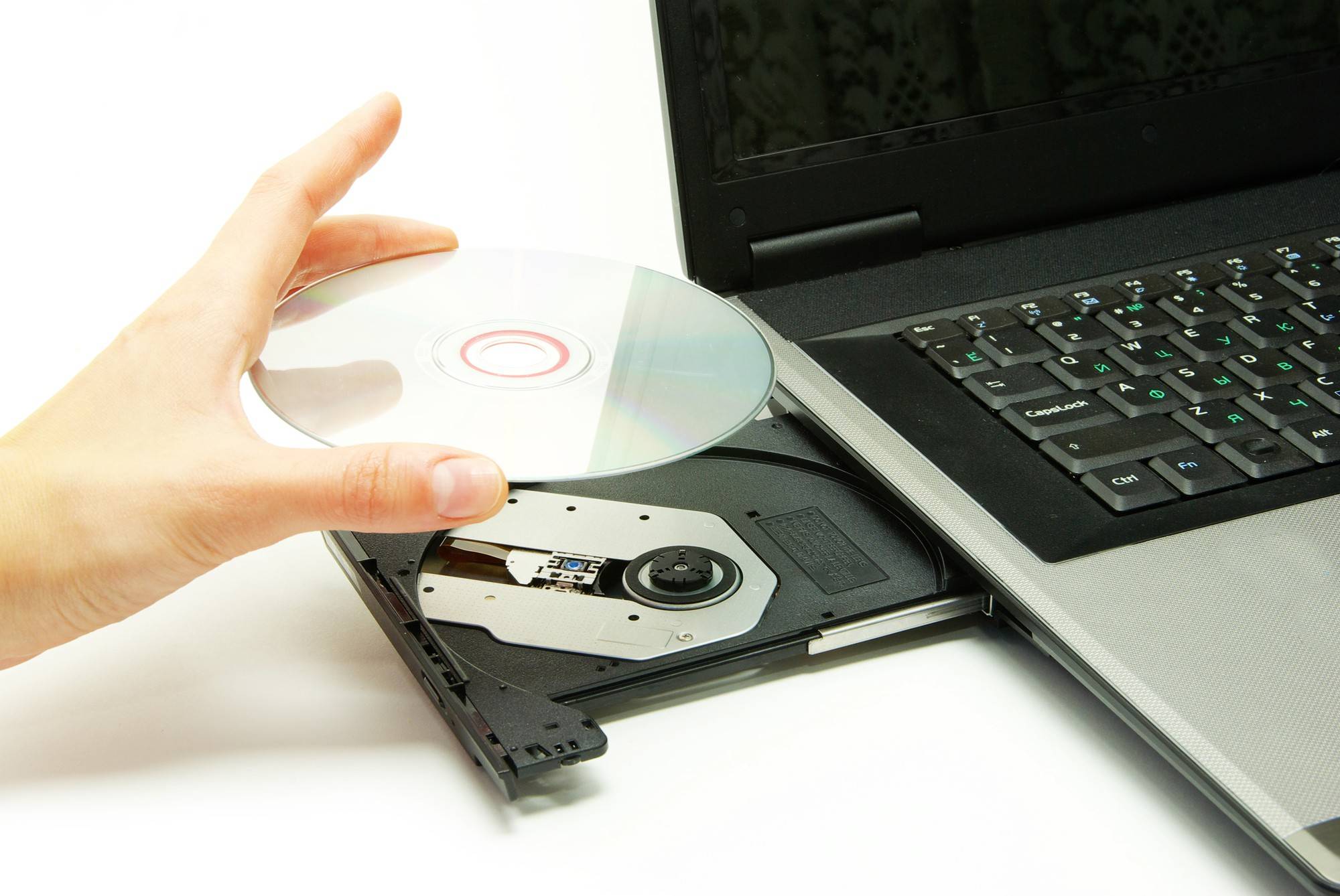
Jak utworzyć dysk instalacyjny Windows 8 na własnym komputerze?
Najprostsza droga do utworzenia dysku instalacyjnego Windows 8 to użycie oficjalnego narzędzia Microsoft, wskazanie języka, edycji i architektury, a następnie wybór nośnika USB lub ISO dla płyty DVD. Wystarczy komputer z internetem oraz pusty pendrive 4 GB albo czysta płyta DVD. Po przygotowaniu nośnika uruchamiasz komputer z USB lub DVD z poziomu BIOS lub UEFI i rozpoczynasz instalację systemu. To rozwiązanie działa do reinstalacji i do czystej instalacji Windows 8.1 [1][2][4][6].
Czym jest dysk instalacyjny Windows 8 i do czego służy?
Dysk instalacyjny Windows 8 lub 8.1 to startowy nośnik z plikami instalatora przygotowany na pendrivie USB albo na płycie DVD. Umożliwia uruchomienie komputera spoza systemu oraz przeprowadzenie instalacji lub naprawy środowiska Windows z poziomu firmware płyty głównej [1][2][4].
Taki nośnik jest rozpoznawany przy starcie przez mechanizmy BIOS lub UEFI, dzięki czemu można zmienić kolejność startu albo wywołać menu bootowania i rozpocząć proces instalacji. Nośnik wykorzystuje się zarówno do ponownej instalacji jak i do czystej instalacji na przygotowanym dysku [1][4].
Co jest potrzebne do utworzenia dysku instalacyjnego Windows 8?
Potrzebny jest komputer z dostępem do internetu, narzędzie Microsoft do tworzenia nośnika oraz pusty pendrive o pojemności co najmniej 4 GB albo czysta płyta DVD. Stabilne łącze ma znaczenie, ponieważ czas pobierania obrazu systemu zależy od szybkości połączenia [1][2][6].
Microsoft w nowszych materiałach koncentruje opisy na Windows 10 i 11, ale sam mechanizm pobrania obrazu i stworzenia nośnika w Media Creation Tool pozostaje analogiczny. W przypadku Windows 8.1 częściej korzysta się z rzetelnych poradników i wsparcia społeczności, ponieważ oficjalnych materiałów jest mniej niż dla najnowszych wydań [3][6][7].
Jak przygotować pendrive USB krok po kroku?
- Uruchom narzędzie do tworzenia nośnika i wybierz opcję pobrania instalatora Windows 8.1. Wskaż język, edycję systemu i architekturę 32-bit x86 lub 64-bit x64 [1][2][6].
- Wybierz rodzaj nośnika USB. Narzędzie sformatuje pendrive i zapisze na nim pliki instalacyjne przygotowując go jako bootowalny nośnik [1][2].
- Potwierdź ostrzeżenie o usunięciu wszystkich danych z pendrive. Przed startem zrób kopię zapasową ważnych plików, ponieważ proces tworzenia nośnika czyści zawartość USB [2][4].
- Poczekaj na pobranie obrazu i automatyczne przygotowanie pendrive. Po zakończeniu masz gotowy dysk instalacyjny Windows 8 do uruchomienia z menu startowego komputera [1][4][8][9].
Jak utworzyć obraz ISO i nagrać go na płytę DVD?
W narzędziu wybierz przygotowanie pliku ISO. Zostanie pobrany pełny obraz instalacyjny. Czas operacji zależy od przepustowości łącza internetowego. Po pobraniu nagraj ISO na czystą płytę DVD w programie do nagrywania, aby uzyskać bootowalny krążek [1][6].
Po utworzeniu płyty włóż ją do napędu komputera i uruchom system z DVD poprzez zmianę kolejności startu albo przez menu bootowania firmware. Instalator Windows rozpocznie pracę z nośnika optycznego [1][4].
Jak ustawić bootowanie z USB lub DVD w BIOS lub UEFI?
Podczas uruchamiania komputera wywołaj menu startowe lub wejdź do ustawień firmware, aby wskazać pendrive USB albo płytę DVD jako pierwsze urządzenie startowe. To wymóg, aby bootowalny nośnik został rozpoznany i aby instalacja rozpoczęła się bezpośrednio z przygotowanego dysku [4].
Jaki język, edycję i architekturę wybrać przed pobraniem?
Wybierz język interfejsu zgodny z preferencjami oraz licencją. Jeden z poradników wymienia dostępność aż 37 języków dla Windows 8.1. Dobierz architekturę 32-bit x86 lub 64-bit x64 odpowiednio do możliwości procesora i planu instalacji. Niewłaściwy wybór może uniemożliwić poprawne zainstalowanie systemu [1][2].
W obszarze edycji dostępne są między innymi Windows 8.1, Windows 8.1 N, Windows 8.1 Pro oraz Windows 8.1 Pro N. Decyzja powinna odpowiadać posiadanej licencji oraz zaplanowanemu środowisku pracy instalowanego systemu [2].
Dlaczego kopia zapasowa pendrive ma znaczenie?
Tworzenie nośnika instalacyjnego na USB wiąże się ze skasowaniem wszystkich danych z pendrive. Zanim rozpoczniesz, przenieś pliki na inne urządzenie. Narzędzie sformatuje nośnik i przygotuje strukturę rozruchową potrzebną do startu instalatora [2][4].
Kiedy użyć nośnika do reinstalacji lub czystej instalacji?
Nośnik instalacyjny jest właściwy zarówno do ponownego wgrania systemu jak i do czystej instalacji po przygotowaniu dysku. Pozwala też uruchomić komputer w celu wykonania operacji naprawczych, jeśli środowisko na dysku nie startuje prawidłowo [1][4].
W praktyce przygotowany nośnik bywa wykorzystywany także przy zmianie edycji w kierunku wersji Pro w ramach zgodnych z licencją scenariuszy przejścia z edycji Home do Pro, co jest opisane w materiałach dotyczących Windows 8.1 oraz nowszych wydań [5].
Skąd czerpać oficjalne i sprawdzone narzędzia do tworzenia nośnika?
Aktualne instrukcje i narzędzia Microsoft do tworzenia nośników znajdują się na stronie pomocy producenta. Choć dokumentacja dziś szerzej omawia Windows 10 i 11, proces pobrania systemu i przygotowania USB lub ISO pozostaje analogiczny dla Windows 8.1. W przypadku tego wydania często korzysta się z rzetelnych poradników i sekcji Q&A, które uzupełniają luki w materiałach oficjalnych [3][6][7].
W razie potrzeby pomocne są także instrukcje wideo, które pokazują każdy etap przygotowania pendrive i startu instalatora z menu bootowania komputera krok po kroku [8][9].
Ile czasu zajmuje pobieranie obrazu systemu?
Pobieranie instalatora Windows zależy od przepustowości łącza oraz stabilności połączenia. Microsoft podkreśla, że czas trwania operacji jest wprost zależny od szybkości internetu, dlatego przed rozpoczęciem upewnij się, że połączenie jest stabilne [6].
Na czym polega zgodność nośnika z firmware komputera?
Bootowalny nośnik musi być rozpoznany przez firmware przy starcie systemu. Jeśli komputer nie uruchamia się automatycznie z USB lub DVD, należy ręcznie ustawić kolejność startu albo skorzystać z menu bootowania i wskazać przygotowany nośnik jako źródło uruchomienia instalatora [4].
Podsumowanie
Aby utworzyć dysk instalacyjny Windows 8, przygotuj komputer z internetem, uruchom Media Creation Tool lub równoważne narzędzie Microsoft, wybierz odpowiedni język, edycję i architekturę, a następnie wskaż pendrive USB 4 GB albo ISO dla płyty DVD. Po zakończeniu zmień kolejność startu w BIOS lub UEFI i uruchom komputer z nośnika, aby przeprowadzić reinstalację lub czystą instalację systemu [1][2][4][6].
Źródła:
- [1] https://www.instalki.pl/demonstracje/systemowe/jak-utworzyc-dysk-instalacyjny-windows-8-1/
- [2] https://www.purepc.pl/tworzenie-nosnika-instalacyjnego-dla-windows-8-1-poradnik
- [3] https://www.komputronik.pl/informacje/jak-zrobic-bootowalny-pendrive/
- [4] https://android.com.pl/artykuly/430642-jak-utworzyc-nosnik-instalacyjny-usb-dla-systemu-windows-7-8-10/
- [5] https://primecoders.pl/blog/tworzenie-nosnika-instalacyjnego-windows-8-8-1-10-11-pro-w-celu-przejscia-z-wersji-home-na-pro/
- [6] https://support.microsoft.com/pl-pl/windows/tworzenie-no%C5%9Bnika-instalacyjnego-dla-systemu-windows-99a58364-8c02-206f-aa6f-40c3b507420d
- [7] https://learn.microsoft.com/pl-pl/answers/questions/3175010/tworzenie-no-nika-instalacyjnego-windows-8-1-na-pe
- [8] https://www.youtube.com/watch?v=X2TNg2CQXSk
- [9] https://www.youtube.com/watch?v=X0JIvq9dPOY
Opublikuj komentarz