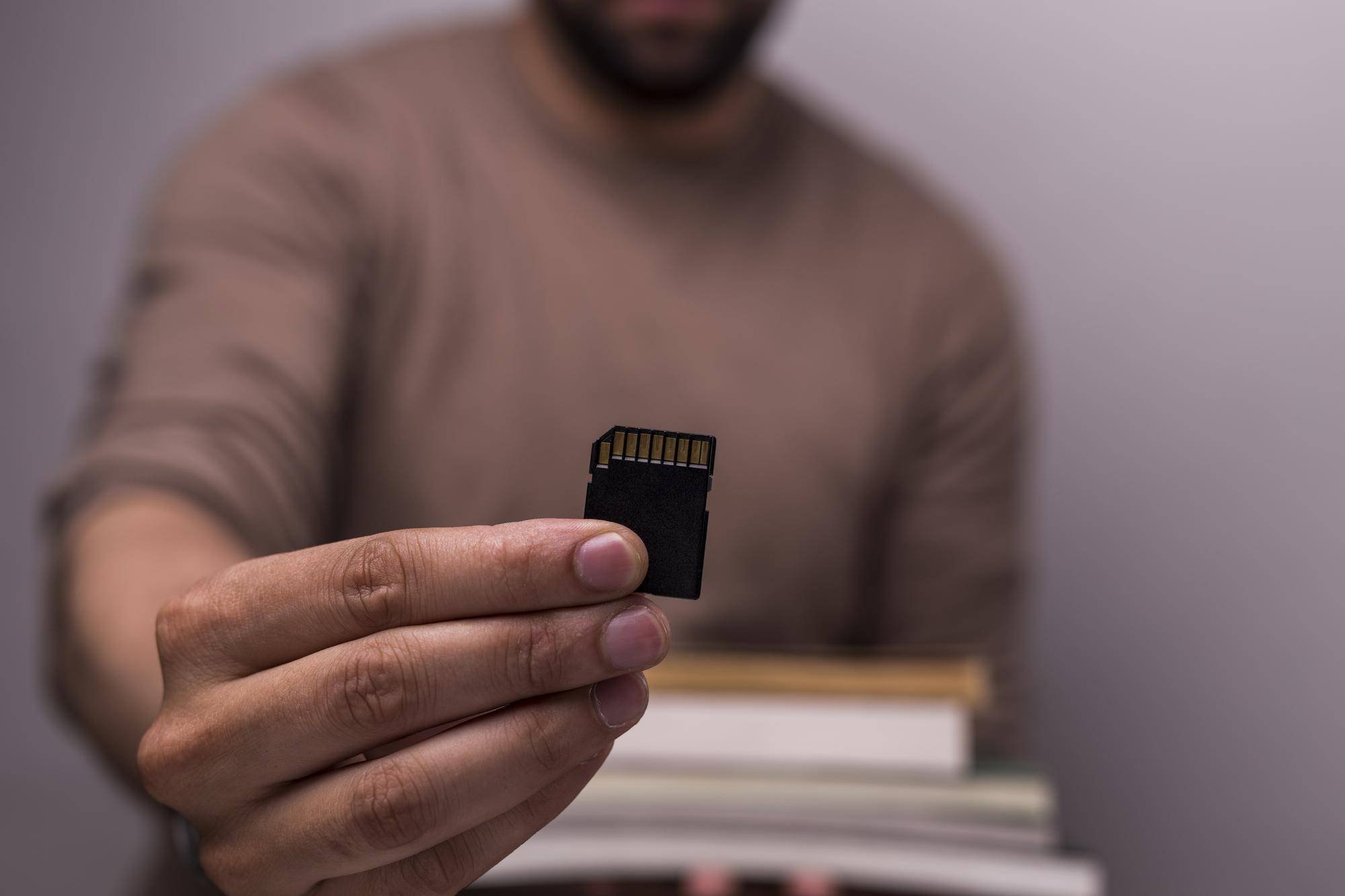
Jak usunąć ochronę przed zapisem z karty SD?
Najpierw sprawdź fizyczną blokadę na adapterze SD, następnie usuń atrybut readonly poleceniem diskpart, napraw system plików przez chkdsk, wyłącz wpis WriteProtect w rejestrze i w ostateczności wykonaj pełne formatowanie. Jeśli to nie zadziała, problem najpewniej wynika z uszkodzenia sprzętowego lub wyczerpania pamięci flash i konieczne będzie odzyskanie danych oraz wymiana karty [2][1][3][4][9].
Czym jest ochrona przed zapisem na karcie SD?
Ochrona przed zapisem to stan, w którym system traktuje kartę SD jako nośnik tylko do odczytu. Blokuje to modyfikację, zapis i usuwanie plików, przez co urządzenie działa wyłącznie w trybie read-only [1][9]. Przyczyną może być blokada programowa ustawiona przez system, błąd atrybutów dysku, uszkodzenie systemu plików lub mechanizm zabezpieczający samej pamięci flash [1][4][9]. W praktyce rozróżnia się trzy kategorie blokady. Physical Lock to przełącznik na krawędzi karty lub adaptera. Software Lock wynika z ustawień systemu jak wpisy rejestru lub atrybuty dysku. Hardware Lock pojawia się przy zużyciu lub awarii pamięci flash, gdy kontroler sam wymusza tryb tylko do odczytu [2][1][3][4][9].
Jak usunąć ochronę przed zapisem krok po kroku?
1. Sprawdź przełącznik blokady na karcie SD lub adapterze. Przesunięty w pozycję lock wymusi tryb tylko do odczytu [2].
2. Uruchom narzędzie diskpart w trybie administratora, aby wyczyścić atrybut readonly na dysku. To usuwa blokadę na poziomie systemu [1][3][5].
3. Użyj chkdsk, aby naprawić błędy systemu plików, które mogą fałszywie wywoływać ochronę przed zapisem [2][4].
4. Wyłącz ochronę w rejestrze Windows, ustawiając wartość WriteProtect na 0 w kluczu StorageDevicePolicies. Jeśli klucz nie istnieje, utwórz go ręcznie. Po zmianie wykonaj restart systemu [1][3][6][7].
5. W razie potrzeby wykonaj pełne formatowanie. Usuwa ono dane, lecz może zresetować atrybuty, jeśli karta nie ma uszkodzeń sprzętowych [3].
6. Gdy blokada nie ustępuje po wykonaniu tych działań, rozważ diagnozę pod kątem uszkodzenia kości pamięci i skup się na odzyskaniu danych, ponieważ systemowe metody nie zadziałają w przypadku awarii sprzętowej [4][9].
Dlaczego system ustawia atrybut readonly?
Atrybut readonly uniemożliwia zapisywanie danych na nośniku z poziomu systemu operacyjnego. Może zostać wymuszony przez błędy w systemie plików, wpisy rejestru, polityki zabezpieczeń lub przez sterownik, który montuje kartę jako tylko do odczytu z powodu wykrytych nieprawidłowości [1][5]. Dodatkowo kontroler pamięci flash może przełączyć kartę w tryb ochrony, gdy zbliża się do limitu cykli zapisu lub uległa uszkodzeniu, co praktycznie blokuje operacje zapisu na stałe [4][9].
Jak bezpiecznie użyć diskpart w trybie administratora?
Uruchom konsolę z uprawnieniami administratora. Wpisz diskpart, następnie wyświetl listę dysków i wskaż właściwy numer karty SD. Kluczowe jest poprawne zidentyfikowanie nośnika, aby nie nadpisać innych dysków [1][3]. Wpisz kolejno polecenia:
diskpart
list disk
select disk #
attributes disk clear readonly
Operacja czyszczenia atrybutu readonly trwa zwykle kilka sekund. Po jej zakończeniu system powinien umożliwić zapis na karcie, o ile przyczyna nie leży w uszkodzeniu sprzętowym [1][5].
Jak naprawić system plików za pomocą chkdsk?
Uruchom narzędzie chkdsk z przełącznikiem naprawy wskazując literę karty. Narzędzie przeanalizuje i naprawi strukturę systemu plików, co może usunąć błędy powodujące przejściowe wymuszanie trybu tylko do odczytu [2][4]. Polecenie ma postać:
chkdsk /f X:
Po zakończeniu sprawdź, czy zniesiono blokadę zapisu. Jeśli nie, kontynuuj diagnostykę w rejestrze oraz atrybutach dysku [2][4].
Jak wyłączyć WriteProtect w rejestrze Windows?
Otwórz Edytor rejestru i przejdź do ścieżki HKEY_LOCAL_MACHINE\SYSTEM\CurrentControlSet\Control\StorageDevicePolicies. Ustaw wpis WriteProtect na wartość 0, aby wyłączyć globalną blokadę zapisu na urządzeniach zewnętrznych [1][3][6]. Gdy klucz StorageDevicePolicies nie istnieje, utwórz go ręcznie, co jest niezbędne do skutecznego zdjęcia ochrony [1][3][7]. Po zmianach wykonaj restart systemu, aby ustawienia stały się aktywne [1][7].
Kiedy pełne formatowanie ma sens?
Pełne formatowanie usuwa dane i odświeża strukturę systemu plików, co często resetuje atrybuty i przywraca zapis, o ile karta nie ma fizycznych uszkodzeń [3]. Jeżeli po formatowaniu blokada utrzymuje się, najprawdopodobniej źródłem problemu jest awaria sprzętowa kontrolera lub komórek pamięci, która wymusza stan ochrony [3][4]. W takiej sytuacji priorytetem powinno być odzyskanie danych i wymiana nośnika [4].
Co jeśli blokada wynika z uszkodzenia sprzętowego?
Gdy zawiodą diskpart, rejestr i chkdsk, pojawia się silna przesłanka uszkodzenia sprzętowego. Karty po wyczerpaniu cykli zapisu lub z defektem kontrolera przechodzą w wymuszoną ochronę przed zapisem i nie reagują na zmiany atrybutów systemowych [4][9]. W takim przypadku skup się na odzyskaniu danych, wykorzystując wyspecjalizowane rozwiązania, a następnie wycofaj kartę z użytkowania [4][9].
Czy narzędzia do odzyskiwania danych pomagają w usunięciu blokady?
Aktualny trend rozwiązań polega na rosnącej popularności pakietów do odzyskiwania danych, które udostępniają zautomatyzowane skrypty do znoszenia blokady zapisu i przywracania dostępu do nośnika. Narzędzia tego typu wspierają zarówno operacje na atrybutach, jak i diagnostykę potencjalnych uszkodzeń, co skraca czas interwencji [1][4].
Jakie są najczęstsze błędy i ryzyka?
- Wybranie niewłaściwego nośnika w diskpart. Komenda
select disk #musi wskazywać dokładną kartę SD, aby uniknąć utraty danych na innych urządzeniach [1][3]. - Brak trybu administratora podczas pracy z narzędziami systemowymi i rejestrem. Uprawnienia są wymagane do skutecznego usunięcia blokady [1][7].
- Pominięcie restartu po modyfikacji wartości WriteProtect, co uniemożliwia zastosowanie zmian [1][7].
- Ignorowanie fizycznego przełącznika blokady na adapterze lub karcie, co utrzymuje tryb read-only mimo zmian programowych [2].
- Przeskoczenie etapu naprawy systemu plików chkdsk, który często eliminuje fałszywą blokadę [2][4].
- Rezygnacja ze skanowania antywirusowego i kontroli polityk zabezpieczeń, co może utrzymywać blokadę zapisu na poziomie systemu [4][8].
- Wykonanie pełnego formatowania bez kopii zapasowej. Format usuwa dane i nie pomoże, jeśli przyczyna jest sprzętowa [3].
Ile sposobów realnie działa najczęściej dziś?
W praktyce wyróżnia się 8 głównych sposobów usuwania ochrony przed zapisem. Obejmują one korektę atrybutów i polityk systemowych, naprawę systemu plików, skanowanie zagrożeń, działania w rejestrze oraz formatowanie, a także weryfikację blokad fizycznych i diagnostykę sprzętową. Skuteczność zależy od źródła problemu, jednak połączenie działań na poziomie atrybutów, rejestru i naprawy struktury danych rozwiązuje większość przypadków niezwiązanych z uszkodzeniami sprzętu [4].
Skąd mieć pewność, że blokada została usunięta?
Po wyczyszczeniu atrybutu readonly, naprawie chkdsk i modyfikacji rejestru sprawdź, czy system montuje kartę z prawem zapisu i czy operacje zapisu kończą się powodzeniem. Zwróć uwagę, czy atrybut nie wraca po ponownym podłączeniu nośnika lub restarcie. Szybki czas reakcji operacji w systemie i brak komunikatów o ochronie przed zapisem oznacza skuteczne usunięcie blokady. Jeśli po tych krokach zapis nadal jest blokowany, rozważ diagnozę uszkodzeń fizycznych [1][5][2][9].
Gdzie występują kluczowe zależności w całym procesie?
Skuteczność zmian w rejestrze zależy od prawidłowej ścieżki i istnienia klucza StorageDevicePolicies. Gdy nie istnieje, należy go utworzyć ręcznie. Ponadto wszystkie działania administracyjne jak diskpart czy edycja rejestru wymagają uprawnień administratora. Jeżeli po prawidłowym przejściu ścieżek programowych blokada pozostaje, zależność przenosi się na warstwę sprzętową i wtedy priorytetem jest odzyskanie danych i wymiana nośnika [1][3][7][4][9].
Na czym polega pełny proces decyzyjny usuwania blokady?
Najpierw wyklucz blokadę fizyczną. Następnie usuń atrybut readonly poprzez diskpart, napraw ewentualne błędy systemu plików narzędziem chkdsk, wyłącz globalną blokadę w rejestrze przez WriteProtect i wykonaj restart. Jeśli zapis jest nadal zablokowany, rozważ pełne formatowanie. Brak efektów po tych krokach przesądza zwykle o uszkodzeniach sprzętowych i konieczności odzyskiwania danych lub wymiany karty [1][2][3][4][5][6][7][9].
Dlaczego kierunek rozwoju narzędzi sprzyja automatyzacji?
Rosnąca popularność rozwiązań do odzyskiwania danych wynika z ich zdolności do automatyzacji kroków administracyjnych i diagnostycznych. Integrują skrypty usuwające ochronę przed zapisem, analizują atrybuty, proponują naprawę systemu plików i weryfikują symptomy uszkodzeń sprzętu, co skraca czas interwencji i zwiększa skuteczność w nowych przypadkach, w których przyczyną blokady bywa właśnie awaria fizyczna [1][4].
Który element najczęściej rozwiązuje problem na poziomie systemu?
Najwyższą skuteczność daje kombinacja czyszczenia atrybutu readonly poleceniem diskpart oraz wyłączenie WriteProtect w rejestrze przy równoległej naprawie systemu plików przez chkdsk. Ten zestaw adresuje główne źródła blokady programowej i skraca czas przywracania zapisu zwykle do kilku sekund dla zmian atrybutów, z dodatkowym czasem na restart po modyfikacji rejestru [1][2][3][5][7].
Po co pamiętać o identyfikacji dysku przed operacjami?
Poprawna identyfikacja nośnika przed wydaniem komend administracyjnych zapobiega omyłkowemu działaniu na innym dysku. Wybór właściwego numeru w select disk # jest krytyczny, aby uniknąć utraty danych na niewłaściwym urządzeniu [1][3].
Skąd jeszcze może wynikać blokada i co dodatkowo sprawdzić?
Poza atrybutami i rejestrem warto uwzględnić polityki zabezpieczeń oraz skanowanie antywirusowe, ponieważ złośliwe oprogramowanie i restrykcyjne ustawienia mogą wymuszać montowanie nośników w trybie tylko do odczytu. Te kontrole stanowią część pełnej ścieżki 8 sposobów usuwania blokady na karcie SD i dyskach przenośnych [4][8].
Jaki czas i działania uboczne trzeba uwzględnić?
Czyszczenie atrybutu readonly przez diskpart trwa zazwyczaj kilka sekund. Zmiana wpisu WriteProtect wymaga ponownego uruchomienia systemu. Pełne formatowanie wiąże się z utratą danych, choć bywa skuteczne w przywróceniu zapisu, jeśli karta nie ma uszkodzeń fizycznych [1][5][7][3].
Źródła:
- [1] https://help.7datarecovery.com/pl/remove-write-protection-on-micro-sd-card/
- [2] https://tecnobits.com/pl/jak-usun%C4%85%C4%87-ochron%C4%99-przed-zapisem-z-karty-SD/
- [3] https://datarecovery.ping.fm/pl/remove-write-protection-from-sd-card/
- [4] https://pl.gov-civil-setubal.pt/how-remove-write-protection-micro-sd-card-8-ways
- [5] https://pl.easeus.com/manage-partitions/sd-card-mounted-as-read-only.html
- [6] https://jaktosie.pl/jak-usunac-lub-usunac-ochrone-przed-zapisem-na-mojej-karcie-micro-sd-lub-usb/
- [7] https://www.iuwesoft.com/pl/articles/remove-write-protected-files.html
- [8] https://pl.ccm.net/faq/8913-jak-usunac-ochrone-przed-zapisem-z-usb-karty-sd-dysku-twardego
- [9] https://help.7datarecovery.com/pl/sd-card-read-only/
Opublikuj komentarz