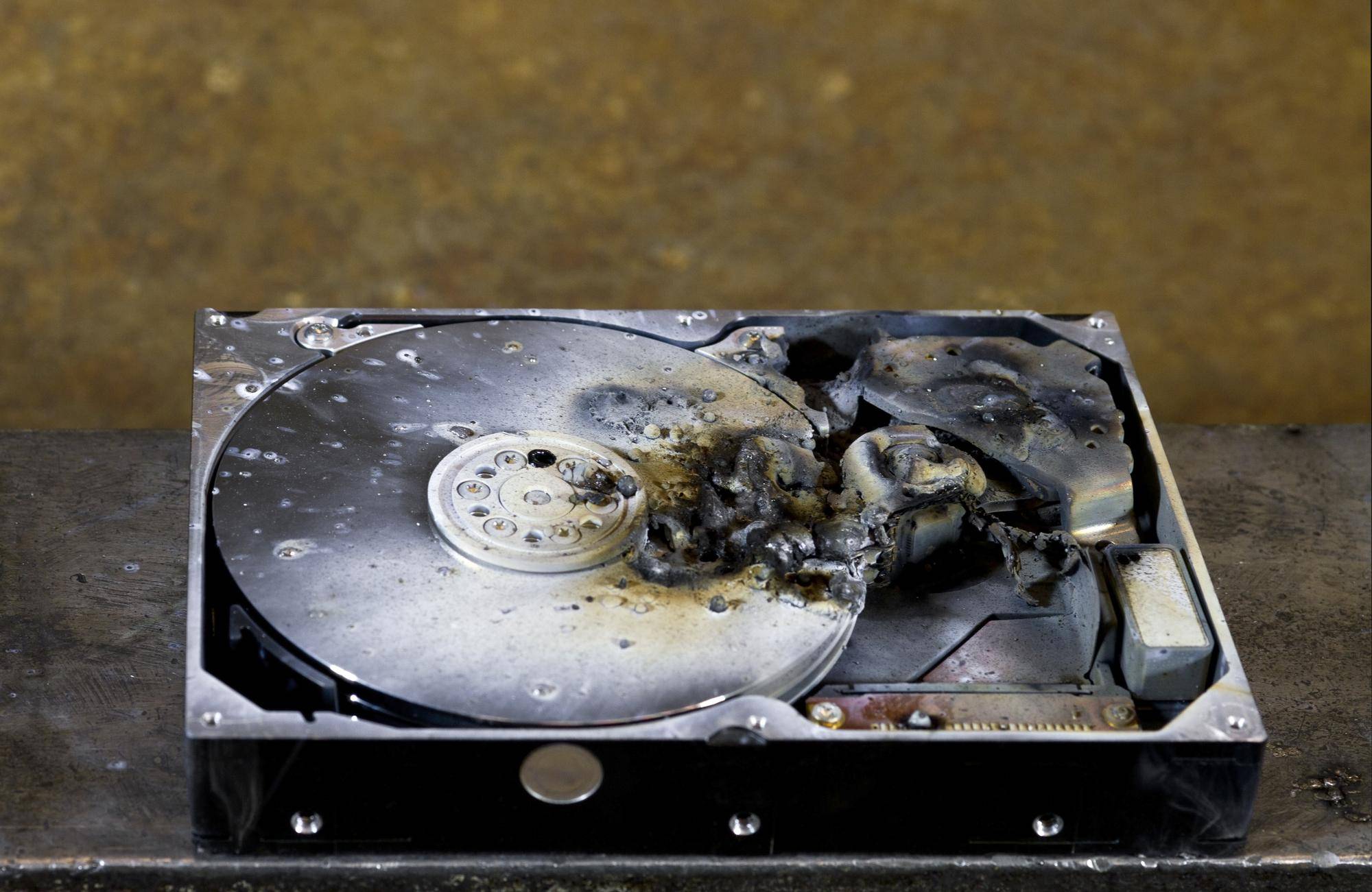
Najczęstsze objawy uszkodzenia dysku w laptopie
Najczęstsze objawy uszkodzenia dysku w laptopie to nagłe lub postępujące problemy z wydajnością i stabilnością: spowolnienie działania systemu, zawieszanie, błędy odczytu, znikające lub uszkodzone pliki, kłopoty z uruchomieniem systemu oraz komunikaty o błędach dysku. W HDD często dochodzą niepokojące dźwięki, w SSD częste są nagłe restarty i znikanie nośnika z BIOS lub systemu. Każdy z tych sygnałów wymaga natychmiastowego działania i kopii zapasowej danych oraz sprawdzenia SMART, który potrafi ostrzec przed pełną awarią. Zwlekanie zwykle kończy się utratą dostępu do danych [1][2][3][4][5][6][7][8][9][10].
Jak rozpoznać objawy uszkodzenia dysku w codziennej pracy?
Do najczęściej raportowanych sygnałów należą: spowolnienie działania systemu, częste freezy, błędy odczytu plików, ich znikanie lub uszkodzenia, problemy z bootowaniem oraz komunikaty o błędach dysku. Pojawiają się pojedynczo lub łącznie i zwykle nasilają się w czasie, zapowiadając poważniejszy problem z nośnikiem [1][3][5].
Do krytycznych alertów należy zaliczyć BSOD, nieudane próby uruchomienia systemu, brak wykrywania nośnika przez BIOS lub OS i komunikaty ostrzegawcze dotyczące kondycji dysku. Takie sygnały są traktowane w serwisach jako wczesne, ale wiarygodne zapowiedzi degradacji nośnika [1][3][8].
Wzrost czasu ładowania aplikacji i kopiowania plików często poprzedza całkowitą awarię, bo systemowi coraz trudniej odczytać dane z miejsc o pogarszającej się integralności. To typowy scenariusz dla nośników przed awarią i nie należy go ignorować [1][5].
Czym dokładnie jest uszkodzenie dysku?
Uszkodzenie dysku to degradacja mechanizmu zapisu i odczytu lub elektroniki nośnika. Skutkiem są problemy z dostępem do danych, błędy podczas pracy i destabilizacja całego środowiska systemowego. Niezależnie od rodzaju nośnika, istotą problemu jest spadek niezawodności w przechowywaniu i odczytywaniu informacji [1][3][9].
W ujęciu praktycznym objawia się to niestabilnością systemu, komunikatami o błędach, gubieniem plików lub ich uszkadzaniem, a ostatecznie utratą możliwości uruchomienia systemu operacyjnego z powodu niedostępności plików krytycznych [1][3][9].
Jak różnią się objawy w HDD i SSD?
W dyskach HDD problemy mają najczęściej charakter mechaniczny i dlatego towarzyszą im dźwięki klikania, zgrzytania lub piszczenia. Jednocześnie rośnie liczba błędów odczytu, a wydajność spada stopniowo, gdy uszkodzone obszary talerzy stają się trudniejsze do odczytu [1][2][8][9].
W SSD awarie częściej wynikają z problemów elektroniki, kontrolera, pamięci NAND lub firmware. Objawy bywają nagłe i obejmują restarty, freezy, spadek prędkości zapisu i odczytu, znikanie nośnika z BIOS lub systemu, wejście w tryb tylko do odczytu. SSD z natury pracy są z reguły bezgłośne, dlatego symptomy nie są „słyszalne” [4][6][7].
W obu typach nośników kłopoty z bootowaniem są szczególnie niebezpieczne. Wskazują, że pliki systemowe są uszkodzone lub niedostępne, albo że nośnik nie jest już prawidłowo wykrywany przez komputer [3][4][6].
Na czym polega mechanizm powstawania tych symptomów?
W HDD zużycie lub uszkodzenie głowic odczytu i zapisu prowadzi do błędów sektorów, utraty integralności danych i charakterystycznego klikania mechanizmu pozycjonowania. Dodatkowo problemy z talerzami, silnikiem lub elektroniką kontrolera mogą uniemożliwić start nośnika, spowalniać ładowanie systemu i powodować zawieszanie podczas dostępu do danych [2][8][9].
W SSD degradacja komórek NAND, awarie kontrolera lub błędy firmware skutkują trudnościami w zapisie, przejściem w tryb tylko do odczytu, nagłymi restartami i okresowym znikaniem nośnika z systemu. Elektroniczna natura problemów przekłada się na szybkie, często nieprzewidywalne nasilenie objawów [4][6][7].
Spadek wydajności i błędy aplikacji to rezultat narastających trudności w poprawnym odczytaniu lub zapisaniu danych przez system. Zanim dojdzie do całkowitej awarii, system próbuje wielokrotnie odczytać newralgiczne obszary, co wydłuża operacje i destabilizuje pracę [1][5][9].
Jakie komunikaty i ostrzeżenia warto traktować serio?
Komunikaty systemowe i BIOS o błędach dysku, a także ostrzeżenia o możliwym uszkodzeniu nośnika, wskazują na realne ryzyko utraty danych. BSOD, problemy z bootowaniem i brak wykrywania dysku przez BIOS lub OS to sytuacje wymagające natychmiastowej reakcji [1][3][8].
W praktyce za najbardziej wiarygodny wczesny sygnał uznaje się komunikaty SMART w BIOS lub systemie. To informacja, że sam nośnik raportuje pogarszającą się kondycję, co powinno skłonić do natychmiastowego zabezpieczenia danych i diagnostyki [8][9].
Dlaczego SMART i monitorowanie predykcyjne mają dziś kluczowe znaczenie?
SMART to wbudowany w nośnik system samodiagnozy, który potrafi w porę zasygnalizować rosnące ryzyko awarii. Aktualny kierunek diagnostyki kładzie nacisk na stałe monitorowanie parametrów SMART i szybkie wychwytywanie degradacji. Taki model działania pozwala reagować zanim dojdzie do pełnej utraty dostępu do danych [8][9].
Traktowanie ostrzeżeń SMART jako sygnałów prewencyjnych, a nie informacji „do późniejszego sprawdzenia”, realnie zwiększa szanse na bezpieczne przeniesienie danych i ogranicza przestoje. To obecnie najbardziej praktyczne i rekomendowane podejście do kondycji nośników w laptopach [8][9].
Co zrobić natychmiast po zauważeniu objawów uszkodzenia dysku?
Najważniejszym krokiem jest szybkie wykonanie pełnej kopii zapasowej danych na inny nośnik lub do zaufanej chmury. Objawy często wyprzedzają całkowitą awarię tylko o krótki czas, a każda kolejna próba pracy z dyskiem może pogarszać sytuację [2][8][10].
Po zabezpieczeniu danych należy sprawdzić komunikaty SMART i ustalić, czy występują problemy z wykrywaniem nośnika, bootowaniem lub stabilnością pracy. Takie potwierdzenia ułatwiają decyzję o wymianie dysku lub dalszej diagnostyce serwisowej [8][9][10].
Ile sygnałów musi się pojawić, by podejrzewać uszkodzenia dysku w laptopie?
Nawet jeden wyraźny sygnał ostrzegawczy, taki jak głośne klikanie w HDD, brak wykrywania nośnika, komunikaty o błędach dysku lub problem z uruchomieniem systemu, uzasadnia natychmiastowe działanie. W praktyce serwisowej najczęściej obserwuje się zestaw powtarzających się symptomów: spowolnienie, zawieszanie, dźwięki mechaniczne w HDD, błędy plików, kłopoty z bootowaniem i znikanie dysku, zwłaszcza w SSD [1][3][5][7][10].
Im więcej objawów jednocześnie, tym wyższe ryzyko szybkiej eskalacji problemu. Jeśli dodatkowo SMART sygnalizuje degradację, nie należy odkładać decyzji o migracji danych i wymianie nośnika [8][9].
Podsumowanie: najczęstsze objawy i sygnały alarmowe
- Spowolnienie działania systemu, freezy, długie kopiowanie i uruchamianie aplikacji [1][5].
- Błędy odczytu i zapisu, uszkodzone lub znikające pliki [1][5][9].
- Problemy z bootowaniem, BSOD, brak wykrywania dysku przez BIOS lub OS [1][3][8].
- HDD: klikanie, zgrzytanie, piszczenie, stopniowy spadek wydajności [1][2][8][9].
- SSD: nagłe restarty, freezy, spadki prędkości, tryb tylko do odczytu, znikanie nośnika z BIOS lub systemu, brak dźwięków [4][6][7].
- SMART jako wczesne ostrzeżenie i podstawa diagnostyki predykcyjnej [8][9].
- Najpierw kopia zapasowa, dopiero potem testy i decyzja o wymianie nośnika [2][8][10].
Co wyróżnia dysk w laptopie w kontekście ryzyka?
Mobilny charakter sprzętu zwiększa ekspozycję HDD na czynniki mechaniczne, co sprzyja uszkodzeniom głowic, talerzy i silnika oraz towarzyszącym im dźwiękom i błędom. SSD, choć pozbawione części ruchomych, są podatne na awarie kontrolera, pamięci NAND i firmware, co wiąże się z nagłymi objawami oraz problemami z wykrywaniem nośnika i bootowaniem [2][4][6][7][8][9].
Jak technicznie rozumieć komponenty i ich awarie?
W HDD kluczowe elementy to talerze magnetyczne, głowice, silnik i elektronika sterująca. Ich degradacja przekłada się na hałas, błędy sektorów i problemy z rozruchem oraz stabilnością pracy systemu [8][9].
W SSD podstawą są pamięć NAND, kontroler, firmware i układy zasilania. Ich awarie manifestują się spadkami prędkości, błędami zapisu, trybem tylko do odczytu, restartami oraz brakiem wykrywania przez BIOS lub OS [4][7].
Źródła informacji
- https://www.avg.com/en/signal/hard-drive-failure-signs-and-test
- https://us.norton.com/blog/how-to/hard-drive-failure
- https://pcmacgicians.co.uk/support-centre/it-support-blogs/what-to-do-when-hard-drive-fails/
- https://www.diskinternals.com/guides/how-to-know-ssd-dead/
- https://www.avira.com/en/blog/hard-drive-failure-recognizing-signs-and-eliminating-causes
- https://www.pcworld.com/article/2374411/is-your-ssd-about-to-die-xx-warning-signs-you-shouldnt-ignore.html
- https://mdrepairs.com/blog/ssd-failing-warning-signs/
- https://www.gillware.com/data-recovery-lab/signs-hard-drive-failing/
- https://mdrepairs.com/blog/failure-hard-drive/
- https://mdrepairs.com/blog/signs-hard-drive-failing/
Opublikuj komentarz