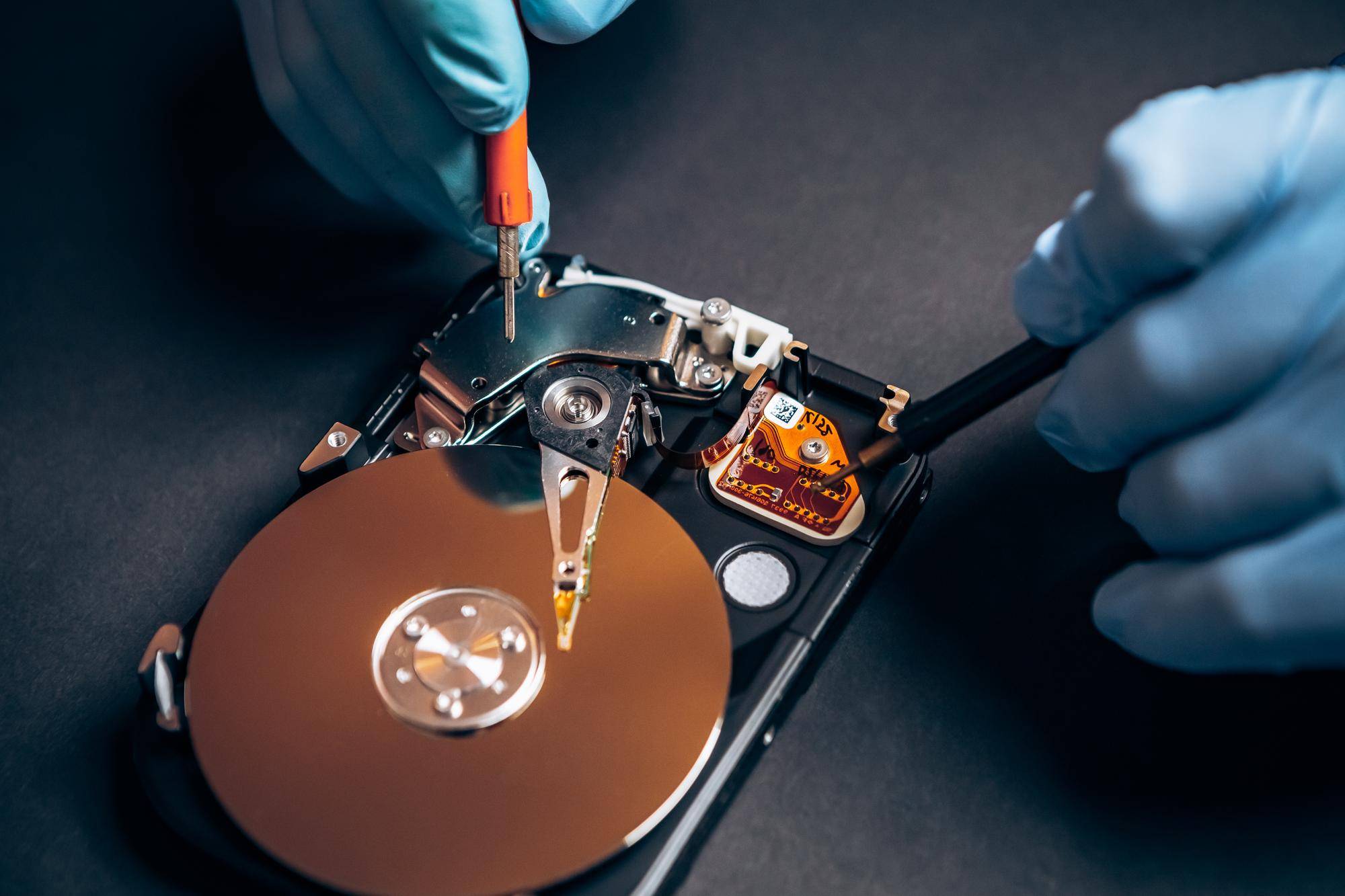
Jak naprawić dysk twardy Seagate w domowych warunkach?
Aby szybko naprawić dysk twardy Seagate w domu, zacznij od ponownego uruchomienia systemu, skorzystaj z Automatycznej naprawy Windows, a następnie przeprowadź diagnostykę SeaTools lub CHKDSK, pozostawiając formatowanie jako rozwiązanie ostateczne dla problemów niefizycznych [1][4]. Jeśli pojawiły się objawy uszkodzeń mechanicznych lub elektronicznych, domowa ingerencja nie doprowadzi do skutecznej naprawy i może utrudnić profesjonalne odzyskiwanie danych [1][5].
Wstęp
Naprawa błędów dysku twardego jest zazwyczaj osiągalna w domu dzięki pełnemu wsparciu narzędzi systemowych Windows oraz oficjalnych aplikacji producenta, co upraszcza pierwszą diagnostykę i naprawę logiczną [1][4]. W przypadku dysków Seagate producent udostępnia dedykowane narzędzie SeaTools, a Windows zapewnia CHKDSK i moduł Automatycznej naprawy, które współdziałają w korygowaniu błędów systemu plików i uszkodzonych sektorów [4].
Jak szybko zacząć naprawiać dysk twardy Seagate w domu?
Najpierw wykonaj restart systemu, ponieważ to najprostszy sposób przywrócenia działania w razie mniej złożonych usterek i chwilowych konfliktów oprogramowania [1]. Następnie uruchom Automatyczną naprawę Windows z poziomu opcji zaawansowanych, aby wykryć i naprawić podstawowe problemy startowe oraz logiczne [1]. Kolejno uruchom SeaTools w celu weryfikacji stanu dysku i zastosuj testy diagnostyczne oraz naprawcze oferowane przez producenta [4]. Jeżeli system wskazuje błędy systemu plików lub sektory oznaczone jako złe, uruchom CHKDSK, który potrafi je automatycznie zidentyfikować i naprawić [4]. Jeśli problemy nie mają charakteru fizycznego i przetrwają wcześniejsze działania, rozważ formatowanie jako środek przywracający prawidłowy układ partycji oraz świeży system plików [4]. W razie potrzeby możesz też skorzystać z zewnętrznych bezpłatnych programów do naprawy dysku, pamiętając o ograniczeniach takich rozwiązań [1].
Jak rozpoznać rodzaj uszkodzenia?
Usterki logiczne obejmują błędy oprogramowania i systemu plików, które typowo poddają się naprawie narzędziami systemowymi i producenta [1][4]. Usterki mechaniczne i elektroniczne oznaczają problemy z głowicami, elementami napędu lub elektroniką, które prowadzą do destrukcji wewnętrznej struktury dysku i nie są naprawialne w warunkach domowych [1]. Wszystkie popularne marki, w tym Seagate, są narażone na uszkodzenia wywołane upadkiem lub uderzeniem, co sprzyja fizycznym awariom dysku [3].
Jak wykonać automatyczną naprawę Windows krok po kroku?
- Otwórz menu Start [1]
- Przytrzymaj klawisz Shift [1]
- Wybierz polecenie ponownego włączenia zasilania [1]
- Na ekranie rozwiązywania problemów przejdź do opcji zaawansowanych [1]
- Kliknij panel samoczynnego zreperowania usterek [1]
- Poczekaj na zakończenie procesu [1]
Ta procedura jest integralnym elementem wsparcia Windows, co czyni wstępną naprawę błędów dysku zadaniem stosunkowo prostym dla użytkownika domowego [1].
Jak użyć SeaTools do diagnostyki i naprawy?
SeaTools to oficjalne narzędzie Seagate do testowania nośników tej marki, które pozwala wykrywać i naprawiać wykrywalne błędy logiczne oraz weryfikować kondycję dysku [4]. Aplikacja występuje w wersji z graficznym interfejsem oraz w edycji rozruchowej, co umożliwia uruchamianie pełnych testów niezależnie od stanu systemu operacyjnego [4].
Jak uruchomić CHKDSK i co naprawia?
CHKDSK jest wbudowanym narzędziem Windows, które potrafi automatycznie korygować błędy systemu plików oraz oznaczać i wyłączać z użytku złe sektory, co stabilizuje działanie nośnika i ogranicza ryzyko utraty dostępu do danych logicznych [4].
Kiedy formatowanie jest najbezpieczniejszym rozwiązaniem?
Formatowanie jest zalecane jako najbezpieczniejsza metoda rozwiązania uporczywych problemów niefizycznych, ponieważ usuwa uszkodzone partycje i resetuje system plików do stanu wyjściowego, przywracając spójność logiczną nośnika [4]. Decyzję o formatowaniu podejmuj po wykonaniu diagnostyki oraz prób naprawczych z użyciem CHKDSK i SeaTools [4].
Co z zewnętrznymi programami do naprawy?
Dostępne są bezpłatne zewnętrzne programy do naprawy dysku, które mogą stanowić uzupełnienie narzędzi systemowych, jednak ich skuteczność i zakres działania są ograniczone w porównaniu z narzędziami producenta i modułami Windows [1]. Wybór takiego oprogramowania powinien iść w parze z ostrożnością i uprzednią diagnostyką nośnika [1].
Czy domowa naprawa zawsze ma sens?
Nie wszystkie problemy da się rozwiązać narzędziami dostępnymi w domu i w pewnych przypadkach konieczna jest wymiana nośnika na nowy [1]. Usterki mechaniczne i elektroniczne nie poddają się domowej naprawie, a ingerencja w głowice, elektronikę lub translator może utrudnić profesjonalne odzyskiwanie danych i skomplikować dalszą diagnostykę serwisową [1][5].
Skąd biorą się najczęstsze uszkodzenia i jak ograniczać ryzyko?
Upadki i uderzenia to częsta przyczyna poważnych uszkodzeń wszystkich dysków talerzowych, w tym Seagate, co znacząco zwiększa prawdopodobieństwo awarii mechanicznej [3]. Ograniczenie ryzyka sprowadza się do ostrożnej eksploatacji i unikania wstrząsów podczas pracy nośnika [3].
Gdzie znaleźć dodatkowe wsparcie instruktażowe?
Wizualne prześledzenie kroków diagnostycznych i naprawczych ułatwia materiał wideo, który porządkuje przebieg działań i pozwala zweryfikować sekwencję czynności [2]. Zapoznanie się z materiałami omawiającymi konsekwencje nieautoryzowanych napraw pomaga podjąć właściwą decyzję co do momentu zakończenia prób domowych i przekazania nośnika do specjalistów [5].
Podsumowanie
Aby skutecznie naprawić dysk twardy Seagate w domowych warunkach, zacznij od restartu i Automatycznej naprawy Windows, przeprowadź testy SeaTools oraz skorzystaj z CHKDSK, a w razie utrzymujących się problemów logicznych wybierz formatowanie [1][4]. Przy oznakach uszkodzeń mechanicznych lub elektronicznych przerwij działania, ponieważ domowa naprawa nie jest możliwa i może komplikować profesjonalne odzyskiwanie danych [1][5]. Uważna eksploatacja i unikanie wstrząsów pozostają kluczowe dla ograniczenia ryzyka awarii [3].
Źródła:
- https://www.morele.net/wiadomosc/jak-naprawic-dysk-twardy-w-laptopie/18174/
- https://www.youtube.com/watch?v=PCa76V3w-YM
- https://hddlaboratory.pl/naprawa-dysku-po-upadku-i-samodzielne-odzyskiwanie-danych/
- https://help.7datarecovery.com/pl/seagate-data-recovery/
- https://www.youtube.com/watch?v=3O9pe_X3ccg
Opublikuj komentarz