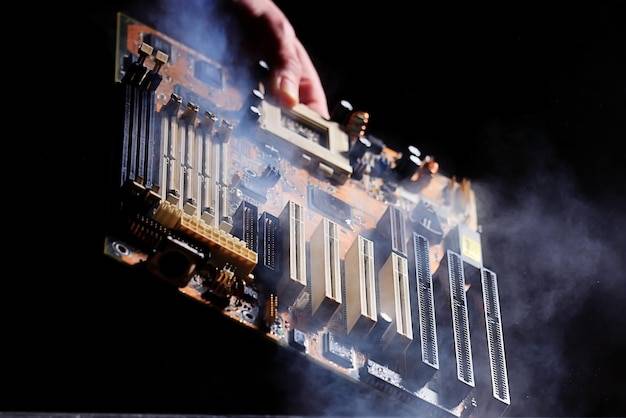
Jak dobrać pamięć do płyty głównej żeby uniknąć problemów?
Aby uniknąć problemów, dopasuj generację RAM do płyty i procesora, nie przekraczaj maksymalnej pojemności i taktowania, stosuj identyczne moduły w dual-channel, sprawdź QVL oraz specyfikację producentów i nie mieszaj różnych zestawów, ponieważ limity BIOS oraz kontrolera pamięci w CPU wyznaczają granice stabilności i wydajności [1][2][3][4][5][7][9].
Wstęp
Prawidłowy dobór pamięci do płyty głównej to zgodność generacji, pojemności, częstotliwości, opóźnień i trybów pracy kanałów. Typ RAM musi odpowiadać płycie i procesorowi, w przeciwnym razie komputer nie wystartuje lub będzie działał z obniżoną wydajnością [1][2][3]. Maksymalna pojemność i prędkość są ograniczane jednocześnie przez płytę, chipset i kontroler pamięci w procesorze, co oznacza, że każdy z tych elementów może narzucać wąskie gardło [1][2][4][5]. Zwiększenie przepustowości zapewnia dual-channel, który wymaga pary identycznych modułów umieszczonych w odpowiednich slotach, a mieszanie różnych pamięci skutkuje zredukowaniem parametrów do najsłabszego wspólnego mianownika [1][2]. Bezpieczną bazą do wyboru jest QVL od producenta płyty i dokumentacja CPU [7][1][2][9].
Jak sprawdzić zgodność typu i generacji RAM z płytą główną?
Najpierw potwierdź generację obsługiwaną przez płytę i procesor, ponieważ DDR4 nie jest kompatybilny z DDR5 i odwrotnie. Niezgodność uniemożliwia start systemu albo prowadzi do niestabilności i strat wydajności [1][2][3]. Kontroler pamięci w CPU determinuje typ i maksymalną bazową prędkość RAM, a BIOS płyty może wprowadzać dodatkowe limity konfiguracji i profili [3][4][5].
Producenci udostępniają listy kompatybilności QVL, które wskazują sprawdzone moduły i zestawy dla konkretnych modeli płyt. Weryfikacja QVL minimalizuje ryzyko problemów z inicjalizacją, profilami XMP lub EXPO oraz obsadzeniem wszystkich slotów [7]. Warto równolegle sprawdzić karty produktu płyty i procesora oraz zalecenia producentów pamięci, aby potwierdzić zgodność parametrów i trybów pracy całej platformy [1][2][6][8][9].
Zakresy generacyjne wyznaczają realistyczne oczekiwania. W przypadku DDR4 typowe taktowania mieszczą się w przedziale 2400 do 3200 MT/s, a dla DDR5 od 4800 do 6400 MT/s. DDR4 zwykle kończy się na 64 GB łącznie, natomiast DDR5 pozwala na konfiguracje do 128 GB w ramach standardowych płyt konsumenckich [1].
Ile pamięci RAM i jaka pojemność na slot?
Każda płyta ma limity całkowite i per slot. Standardowo maksymalna pojemność jednego gniazda to dla DDR3 16 GB, dla DDR4 32 GB, a dla DDR5 64 GB. Suma wspieranej pamięci często wynosi dla DDR4 do 64 GB, a dla DDR5 do 128 GB, przy czym konkretne wartości zależą od modelu płyty i kontrolera CPU [1]. Jeśli zainstalujesz moduły przekraczające limit płyty lub procesora, BIOS może nie rozpoznać nadwyżki i system będzie widział niższą, wspieraną pojemność albo nie uruchomi się wcale [2][4].
Dobór pojemności powinien odpowiadać zastosowaniom. Do zadań biurowych wystarcza 8 GB DDR4 o bazowym taktowaniu 2400 MT/s, natomiast zastosowania rozrywkowe wymagają minimum 16 GB i wyższych prędkości ze względu na wpływ na płynność animacji i średnie FPS [1][3][5]. W praktyce konfiguracje 16 do 32 GB z prędkościami powyżej 3000 MT/s są dziś punktem wyjścia dla użytkowników oczekujących responsywności w grach i aplikacjach wymagających przepustowości [5].
Jakie taktowanie i opóźnienia wybrać, żeby uniknąć problemów?
Taktowanie i opóźnienia CL kształtują zarówno przepustowość jak i czas dostępu. W DDR4 typowe wartości CL mieszczą się w zakresie 14 do 16, zaś w DDR5 30 do 40, przy czym wyższe taktowania zwykle idą w parze z mniej agresywnymi timingami. Aby zachować stabilność, trzymaj się parametrów wspieranych przez płytę i CPU, a w razie chęci użycia profili XMP lub EXPO zweryfikuj je w QVL [1][7].
Procesor definiuje bazowe limity prędkości. Przykładowo popularne generacje CPU Intela z serii Core 10 obsługują pamięci do 2666 lub 2933 MT/s zależnie od modelu, a AMD Ryzen Zen 3 nominalnie przewiduje 3200 MT/s. W praktyce da się uruchomić wyższe wartości poprzez profile lub ręczną konfigurację, ale to już zależy od jakości kontrolera, płyty i BIOS, który może być dodatkowym ograniczeniem [4]. BIOS nie rozpozna nadmiarowego taktowania jako stabilnego ustawienia i wymusi wartości domyślne, jeśli przekroczysz możliwości platformy [2][4].
W platformach, które stosują tryby kontrolera pamięci jak Gear 1 i Gear 2, wybór biegu wpływa na opóźnienia i przepustowość. Wyższe taktowania często wymagają przejścia na tryb o wyższym dzielniku, co poprawia przepustowość kosztem czasu dostępu. Ostateczny efekt należy rozpatrywać całościowo z uwzględnieniem zastosowań i stabilności [2][4]. W układach AMD dodatkowym czynnikiem jest Infinity Fabric, którego wyższa częstotliwość optymalnie współgra z odpowiednio dobraną pamięcią, jednak zbyt wysokie rozjechanie zegarów potrafi obniżyć realną wydajność [4][5].
Czym jest dual-channel i jak poprawnie obsadzić sloty?
Dual-channel to tryb pracy kontrolera z dwiema równoległymi szynami dostępu, który zwiększa przepustowość w porównaniu do single-channel. Aby go aktywować i utrzymać stabilność, należy użyć identycznych modułów tej samej pojemności i parametrów oraz wpiąć je w pary slotów przewidziane przez producenta płyty. Mieszanie różnych kości zwykle skutkuje wymuszeniem pracy na słabszych ustawieniach, a czasem problemami z inicjalizacją [1][2].
Wielokanałowość wykracza poza dual-channel i może obejmować konfiguracje quad-channel, lecz o możliwości decyduje konstrukcja płyty, chipsetu i procesora. Zawsze sprawdź w instrukcji, które gniazda tworzą odpowiednie pary i jakie limity dotyczą obsadzenia wszystkich slotów [1][2].
Dlaczego QVL i dokumentacja producentów są kluczowe?
Lista QVL to oficjalny spis pamięci przetestowanych i zatwierdzonych przez producenta płyty dla danego modelu. Skorzystanie z QVL ogranicza ryzyko niezgodności profili, nieudanych startów i trudnych do diagnozy błędów pod obciążeniem [7]. Dodatkowo producenci modułów i dystrybutorzy publikują przewodniki wyboru pamięci i wskazówki dotyczące zgodności platform, co pomaga w dopasowaniu parametrów oraz weryfikacji granic danego systemu [6][8].
Oprzyj decyzję na jednoczesnej analizie kart produktu płyty i procesora oraz not producentów pamięci. Sprawdzenie specyfikacji obu kluczowych elementów zapobiega sytuacjom, w których płyta deklaruje wsparcie, ale kontroler w CPU obniża maksymalną prędkość lub nie akceptuje pełnej pojemności modułów [1][2][9].
Czy mieszanie modułów i profili XMP lub EXPO to dobry pomysł?
Łączenie różnych zestawów, a nawet pojedynczych kości o odmiennych parametrach, zwykle wymusza ujednolicenie ustawień do najniższych wspólnych wartości. Skutkiem bywa redukcja taktowania, zaostrzenie timingów lub wzrost napięcia, co nie gwarantuje stabilności i potrafi niwelować przewagi szybszego modułu [1][2]. BIOS nie zaakceptuje konfiguracji przekraczającej możliwości kontrolera lub płyty i cofnie ustawienia do bezpiecznych, a w skrajnych przypadkach odmówi startu [2][4].
Profile XMP lub EXPO to formy fabrycznego OC. Ich działanie zależy od jakości kontrolera pamięci w procesorze, możliwości płyty i dojrzałości BIOS. Istnieje osobny limit dla pracy na profilach, który może być niższy od deklaracji zestawu, więc zawsze weryfikuj stabilność po aktywacji i porównuj z danymi producenta CPU oraz płytą [2][4][5]. Jeżeli celem jest niezawodność, wybieraj gotowe zestawy z jednej serii i unikaj mieszania, a kluczowe parametry opieraj na specyfikach CPU i płyty [3][4][5].
Na czym polega zależność RAM od procesora i chipsetu?
Pamięć pracuje w łańcuchu zależności procesor plus chipset plus płyta główna. Kontroler w CPU dyktuje typ i bazową prędkość, chipset i topologia płyty determinują stabilność przy wyższych częstotliwościach, a BIOS spina to w jedną całość poprzez dostępne profile i limity. Niespójność któregokolwiek z elementów ogranicza realną wydajność, nawet jeśli specyfikacja płyty deklaruje wyższe wartości [1][3][5].
W praktyce oznacza to, że deklaracje platformy muszą się pokrywać. Przykładowo w rodzinie Intel Core 10 kontroler narzuca limity 2666 do 2933 MT/s, a w Ryzenach Zen 3 nominalny punkt odniesienia to 3200 MT/s. Dalsze podnoszenie częstotliwości wymaga korzystnej sztuki CPU, dobrej sekcji i dojrzałego BIOS, a ustawienia takie jak Gear 1 i Gear 2 oraz synchronizacja z Infinity Fabric wpływają na balans między opóźnieniami a przepustowością [4][2][5].
Jak zaplanować rozbudowę w przyszłości?
Obecny kierunek rynku to przejście na DDR5 z wyższymi taktowaniami i większymi pojemnościami modułów. Typowe przedziały to 4800 do 6400 MT/s oraz konfiguracje do 128 GB w segmencie konsumenckim, przy maksymalnie 64 GB na slot. Dla DDR4 realny sufit to zwykle 64 GB łącznie i 32 GB na slot z typowymi prędkościami 2400 do 3200 MT/s [1]. W planie rozbudowy uwzględnij parzystą liczbę modułów pod dual-channel, pozostaw wolne sloty dla przyszłych par i weryfikuj, czy pełna obsada gniazd jest wspierana w docelowym taktowaniu [1][2][7].
W zastosowaniach rozrywkowych minimum to 16 GB z prędkościami powyżej 3000 MT/s. Wymagania rosną, więc rozsądnym kierunkiem jest 32 GB w dwóch modułach z myślą o późniejszym dołożeniu zgodnej pary. Do pracy biurowej wystarcza 8 GB DDR4 2400 MT/s, dlatego priorytetem może być niska cena i zgodność bez dodatkowych profili [5][1][3]. W razie wątpliwości oprzyj się na QVL oraz wytycznych producentów pamięci i dystrybutorów, którzy publikują praktyczne poradniki aktualne względem trendów rynkowych [7][6][8].
Podsumowanie
Unikniesz problemów, jeśli dopasujesz generację RAM do płyty i procesora, zachowasz limity pojemności i taktowania, użyjesz zestawu identycznych modułów w dual-channel, zweryfikujesz konfigurację w QVL i specyfikacji producentów oraz nie będziesz mieszać różnych pamięci. Pamiętaj, że limity BIOS i kontrolera w CPU są nadrzędne wobec deklaracji pojedynczego komponentu, a parametry jak CL, Gear 1 i Gear 2 czy Infinity Fabric wpływają na realny balans między opóźnieniami i przepustowością [1][2][3][4][5][7][9]. Kieruj się dokumentacją i trendami rynkowymi, szczególnie przy przejściu na DDR5, aby zbudować platformę stabilną i gotową na rozbudowę [1][5][7].
Źródła:
- [1] https://www.lakom.pl/jak-dobrac-ram-do-plyty-glownej
- [2] https://techlord.pl/jak-wybrac-pamiec-ram-co-trzeba-o-niej-wiedziec-n-129.html/
- [3] https://shoplet.pl/blog/post/310_jak-wybrac-pamiec-do-ram-dla-komputera.html?page_type=post
- [4] https://ithardware.pl/poradniki/poradnik_doboru_pamieci_ram-17503.html
- [5] https://altreo.pl/blog/post/34-jak-dobrac-ram-do-komputera
- [6] https://incomgroup.pl/jak-wybrac-odpowiednia-pamiec-ram-do-swojego-komputera-2/
- [7] https://www.kingston.com/pl/blog/gaming/the-ultimate-ram-guide-for-gamers
- [8] https://www.silicon-power.com/pl/knowledge-detail/ram-upgrade/
- [9] https://www.elektroda.pl/rtvforum/topic2321286.html
Opublikuj komentarz